
Como sabemos, Google Drive é un tipo de servizo de almacenamento e sincronización de ficheiros na nube proporcionado por Google. Permite aos usuarios almacenar todos os seus ficheiros sincronizados esenciais entre dispositivos, ficheiros compartidos, fotos, vídeos, aplicacións, cartas e moitas máis cousas na nube (proporcionado polos servidores de Google).
Descarga gratuíta Descarga gratuíta
Google Drive é un tipo de interface web que ofrece aplicacións con capacidades sen conexión tanto para ordenadores con Windows como con macOS. Ofrece 15 GB de almacenamento gratuíto na nube a un só usuario para almacenar os seus ficheiros importantes. Tamén podes gardar anexos de correos electrónicos en Google Drive para acceder a eles máis tarde.
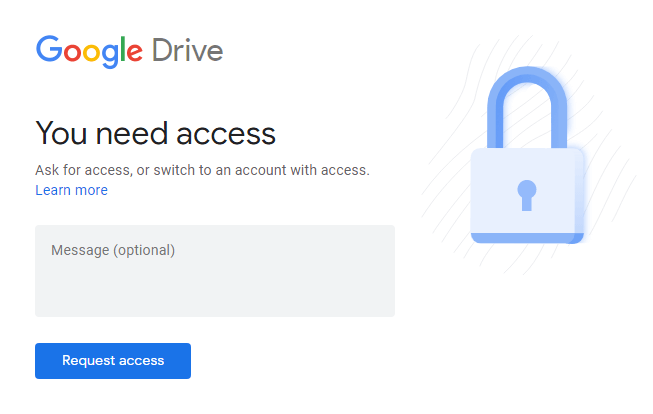
Ás veces, ao acceder a Google Drive mediante o navegador, os usuarios teñen problemas comúns de Google Drive, como o acceso denegado a Google Drive. Nese caso, tentan atopar a solución para como arranxar o acceso denegado a Google Drive. Aquí, dentro do blog, atoparás unha solución para o permiso de acceso a Google Drive. Pero antes de falar das solucións, vexamos o motivo polo que se lles denega o acceso a Google Drive.
Ler aquí: [Métodos fáciles] Como facer unha copia de seguridade dos correos electrónicos de Gmail con a logros?
Razóns polas que se denegou o acceso a Google Drive
Aquí tes algunhas das causas comúns que poden levar á denegación do acceso a Google Drive:
- O propietario do ficheiro non che permitiu previsualizar o ficheiro.
- Debido a que iniciou sesión nunha conta de Google diferente.
- Acceso denegado porque alguén che retirou o permiso para previsualizar o ficheiro Doc.
- Non hai un establecemento axeitado dunha conexión a internet.
- Iniciar sesión con varias contas de Google no mesmo dispositivo.
- Debido á corrupción e aos danos que se producen nun ficheiro de Google Drive.
- Desafortunadamente, pechaches sesión no dispositivo e estás a tentar abrir os datos de Google Drive.
- Engadíronse credenciais incorrectas ao iniciar sesión na conta de Google Drive.
Estas son as posibles razóns polas que se produce o erro de acceso denegado a Google Drive. Podemos resolver o erro usando o xestor de permisos de Google Drive? Agora, imos coñecer as mellores solucións/solucións sinxelas para solucionar como arranxar o acceso denegado a Google Drive.
Técnicas sinxelas para eliminar o erro de acceso denegado a Google Drive
Se precisa eliminar o erro de acceso denegado a Google Drive de Google Drive, siga as técnicas de forma correcta e coidadosa.
Solución 1: Obter permiso dos usuarios para abrir un ficheiro
Necesitas obter acceso da maneira correcta e despois contactar co propietario do ficheiro para que che permita o acceso. Polo tanto, segue os pasos seguintes correctamente:
- En primeiro lugar, Abrir o/a/os/as Ficheiro de documento facendo clic na ligazón.
- Na páxina de permisos, fai clic no botón Botón Solicitar acceso.
- Entón o propietario recibiu un correo electrónico no seu ID de Gmail pedindo aprobación.
- Cando eles aprobar a solicitude, recibirás un correo electrónico.
- Despois diso, podes facilmente acceder a eles.
Solución 2: Comprobación do estado de Google Drive
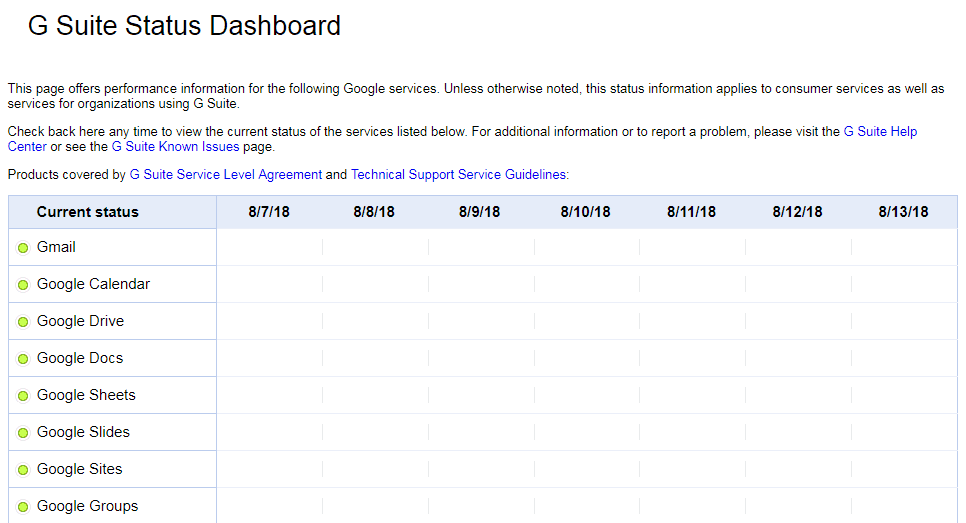
Ás veces, debido a que Google Drive non funciona, os usuarios enfróntanse a erros como se denegase o acceso a Google Drive. Neses casos, é posible que poidas acceder á túa conta de Google. En primeiro lugar, debes comprobar o estado de Google Drive e asegurarte de que o informe dos servizos de Google presentes en G Suite estea verde.
Solución 3: Cambiar a un novo navegador ou dispositivo
Cambiar a un novo navegador ou dispositivo pode solucionar o erro de acceso denegado a Google Drive. Nesta situación, debes iniciar sesión na túa conta noutro navegador ou dispositivo e comprobar que o ficheiro de Google funciona correctamente ou non. Debes cambiar de Google Chome a Mozilla Firefox, Internet Explorer, Opera Mini ou usar outros dispositivos como móbiles ou tabletas para acceder aos ficheiros de Google Docs. Facendo todas estas cousas, podes resolver o erro de acceso denegado a Google Drive.
Solución 4: Limpar/borrar todas as cookies e a caché
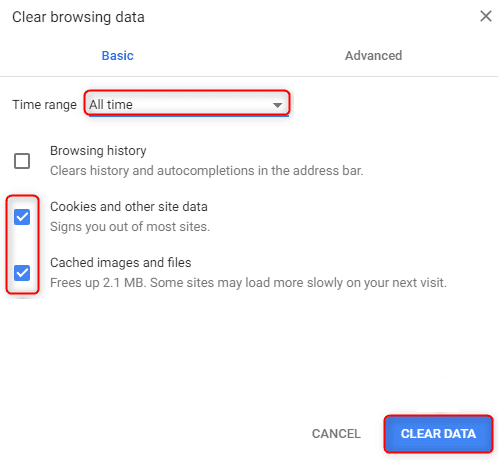
As cookies e as cachés do teu navegador web mentres usas Internet poden causar este erro de acceso denegado a Google Drive. Debido a este erro, existe a posibilidade de que haxa un problema no formato e na carga dos ficheiros de Google Drive. Polo tanto, nesta situación, deberías ter que limpar todas as cachés e cookies presentes na túa conta de Google regularmente. Ao facelo, habería posibilidades de que poidas resolver Como solucionar o acceso denegado a Google Drive.
Siga os pasos seguintes con atención para borrar todas as cookies e a caché:
- En primeiro lugar, fai clic no botón Símbolo na parte superior dereita da pantalla, seleccionar a opción Máis ferramentas e fai clic nela.
- Agora, escoller o claro opcións de navegación de datos.
- E, entón seleccionar Todo tempo e fai clic nel.
- Aquí, tes que seleccionar o imaxes almacenadas na caché e ficheiros e, a seguir, escolle os datos do outro sitio.
- Por último, fai clic en Borrar datos.
Solución 5: Usar o modo de incógnito/privado
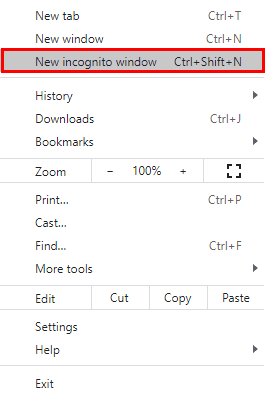
Ao coñecer os comentarios dalgúns usuarios de Google Drive, o navegador web ofrece o modo de incógnito ou InPrivate que permite aos usuarios acceder ao navegador sen que se lembre a súa actividade. Usar a túa unidade de Google nesta lapela de incógnito/inPrivate pode resolver como arranxar o acceso denegado a Google Drive.
Segue os pasos para abrir o modo de incógnito en Google Chrome:
- Lanza o navegador de internet no teu sistema.
- Agora, fai clic no esquina superior dereita no botón Máis opción (tres puntos).
- Despois de facer clic niso, seleccionar e abrir a nova xanela de incógnito de menú despregable.
- Aquí, tamén podes abrilo premendo Ctrl+Maiús+N.
- Agora, inicio de sesión á túa conta de Google no pestana de incógnito e comprobar se funciona ou non.
Solución 6: Desactivando as extensións de Google
Unha das solucións para resolvelos Como arranxar o acceso denegado a Google Drive é desactivar as extensións presentes no teu navegador Chrome que se executan en segundo plano. Debido ás diferentes extensións que se executan na copia de seguridade, é posible que se che denegue o acceso a Google Drive. Polo tanto, ao desactivalo, podes resolver o erro de Google Drive.
- Abrir un navegador web no teu ordenador.
- Copiar e pegar a ligazón na túa navegación barra: chrome://extensións e, a seguir, continúe.
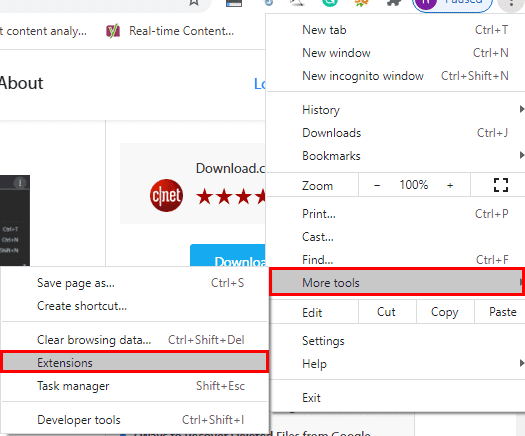
- Agora, no abrindo o asistente de extensións, desmarca a caixa activada para que poidas desactivar a extensión de Chrome.
- Finalmente, tamén podes eliminar a extensión n facendo clic no botón Lixo.
Solución 7: Pechar sesión noutra conta de Google desde o navegador
Se os usuarios usan unha conta diferente nun único dispositivo, pode haber posibilidades de que se produza un erro de acceso denegado a Google Drive porque o sistema pode confundirse sobre a quen permite traballar no navegador. Nestas condicións, debes pechar sesión en todas as diferentes contas do dispositivo e usar só unha para acceder a Google Drive no sistema.
Conclusión
O erro "Acceso denegado a Google Drive" pode ser incriblemente molesto para todos os usuarios de Google Docs, especialmente cando estás no medio dun proxecto ou necesitas almacenar ficheiros, vídeos, datos adxuntos e fotos importantes. Polo tanto, seguindo os nosos sete consellos principais sobre como solucionar o problema de acceso denegado a Google Drive, poderás volver acceder á túa conta de Google Drive a tempo.
Descarga gratuíta Descarga gratuíta
Que útil foi esta publicación?
Fai clic nunha estrela para valorala!
Valoración media / 5. Reconto de votos:




