
Molestache as espionaxes ou os anuncios de Google ao usar calquera aplicación de paquete. Outlook preséntase como a mellor alternativa. Este artigo describirá as formas de converter Gmail a Outlook manualmente. Xunto cunha serie de funcións, Gmail é fiable e seguro para os seus usuarios. Tamén ofrece unha opción para xestionar correos electrónicos, contactos e calendarios. Pero debido ao acceso e traballo con datos en clientes baseados en escritorio e á superación da posibilidade de perda de datos, hoxe en día, os usuarios buscan unha solución para importar todos os correos electrónicos de Gmail a Outlook.
Descarga gratuíta Descarga gratuíta
Que é Outlook e como é máis eficiente?
Outlook é un produto de servizo de correo electrónico gratuíto para escritorio proporcionado por Microsoft. Está dispoñible como parte do paquete Microsoft Office e pódese acceder a el no teu PC, Mac ou dispositivo móbil. Permite aos usuarios xestionar calendarios, tarefas, contactos, tomar notas, rexistrar o diario e navegar pola web.
Por que precisa facer unha copia de seguridade de Gmail en Outlook?
- Converte Gmail a Outlook e accede ao correo electrónico, calendarios e contactos nun lugar específico.
- Os usuarios queren migrar Gmail a Outlook para traballar sen conexión.
- Que Outlook organice o seu correo electrónico dun xeito ben organizado tamén é unha razón para migrar os datos de Gmail.
- Outlook ofrece varias maneiras de buscar no teu correo e outros datos.
- Usando Outlook, pódese obter unha opción para localizar e programar salas de reunións.
Mellores métodos para converter Gmail a Outlook
Hai dous mellores métodos para migrar correos electrónicos de Gmail a Outlook. Un dos cales realízase en tres pasos e converte os correos electrónicos de Gmail perfectamente:
Método 1: Transferir correos electrónicos de Gmail a Outlook 2016 manualmente
Paso 1: Xestionar Gmail para conectarse a Outlook
Antes de conectar a túa conta de Gmail a Outlook, terás que preparar a túa conta de Gmail: activa a verificación en dous pasos e xera un contrasinal de aplicación de terceiros para Outlook. Segue os pasos para xestionar Gmail:
- Abrir Gmail e Iniciar sesión coas credenciais requiridas.
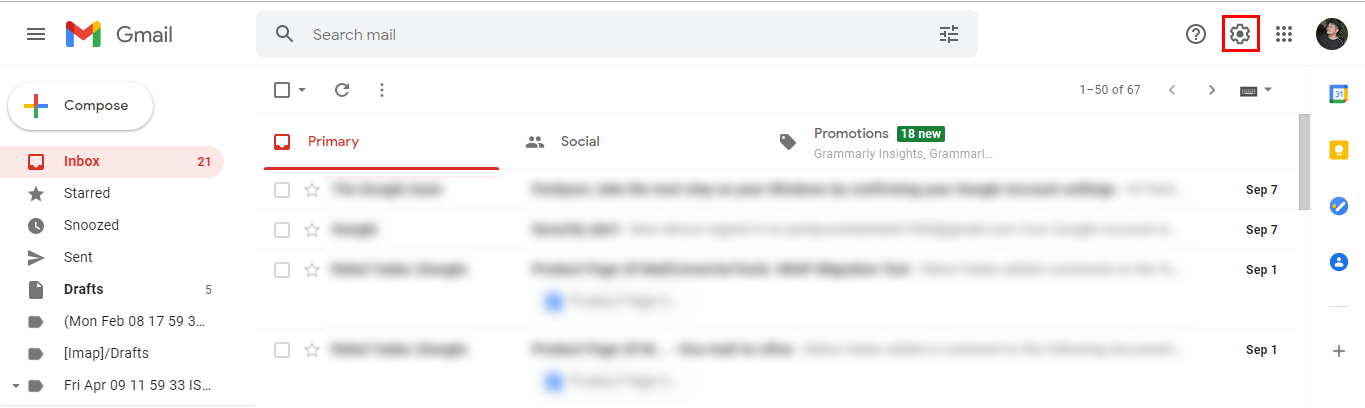
- Selecciona o/a Icona de engrenaxe de configuración e ábreo.
- Vaia ao Sección de reenvío e POP/IMAP e Activar IMAP.
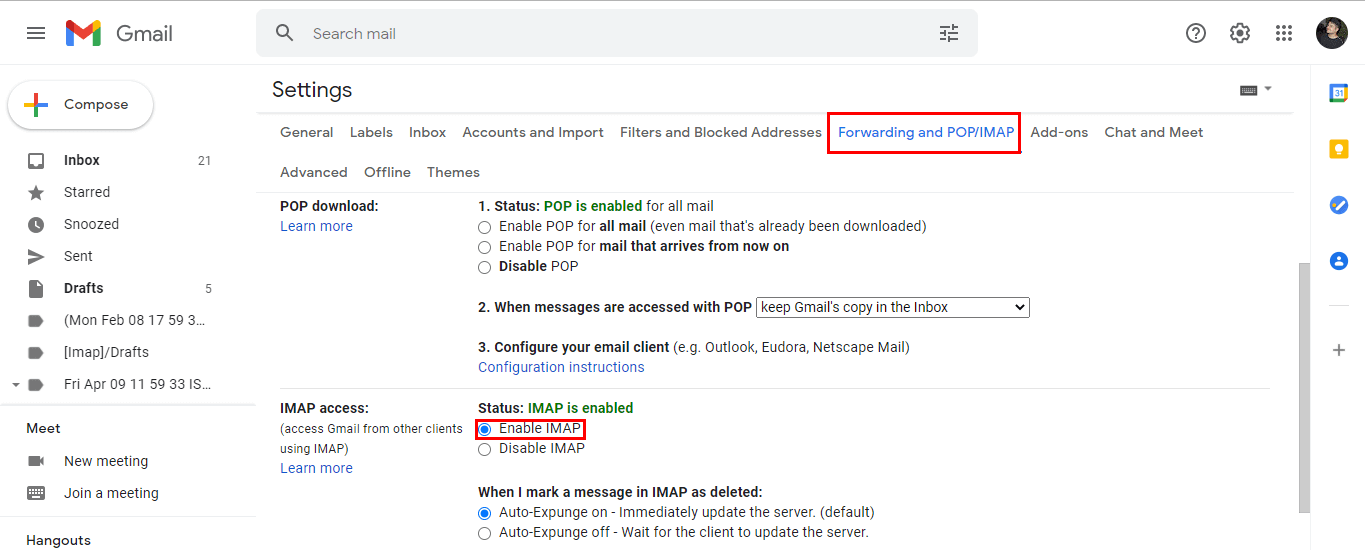
- Despois de facer os cambios, fai clic no botón Gardar cambios.
Paso 2: Engade a túa conta de Gmail a Outlook
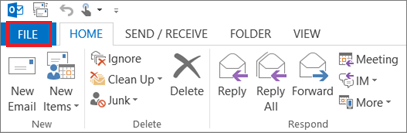
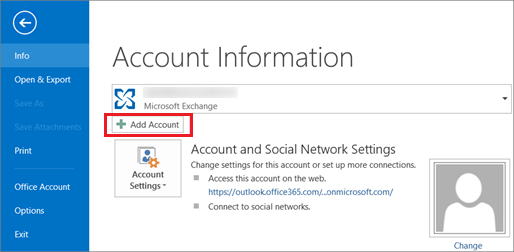
- Comezar Aplicación de escritorio de Outlook (2013, 2016) ) e fai clic na opción Ficheiro.
- No asistente de apertura, seleccione a opción Botón Engadir conta e fai clic nel.
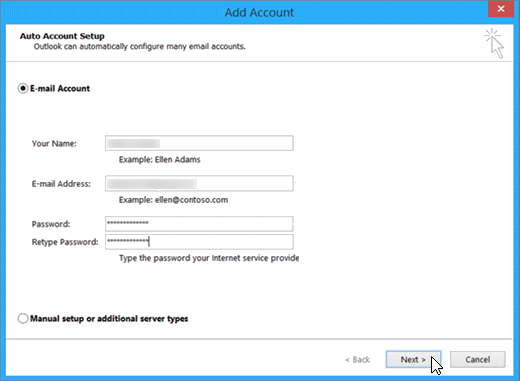
- Introduce os datos obrigatorios como o teu nome, o enderezo de correo electrónico de Gmail e o contrasinal (ou contrasinal de aplicación de terceiros) no campo especificado. Fai clic no botón Seguinte para continuar co proceso.
- Finalmente, fai clic en Rematar, e a túa conta de Gmail é sincronización con Outlook. Ademais, tamén podes ver os datos da túa conta xusto debaixo do teu correo electrónico de Outlook.
Paso 3: Fai unha copia de seguridade das mensaxes de Gmail no escritorio (opcional)
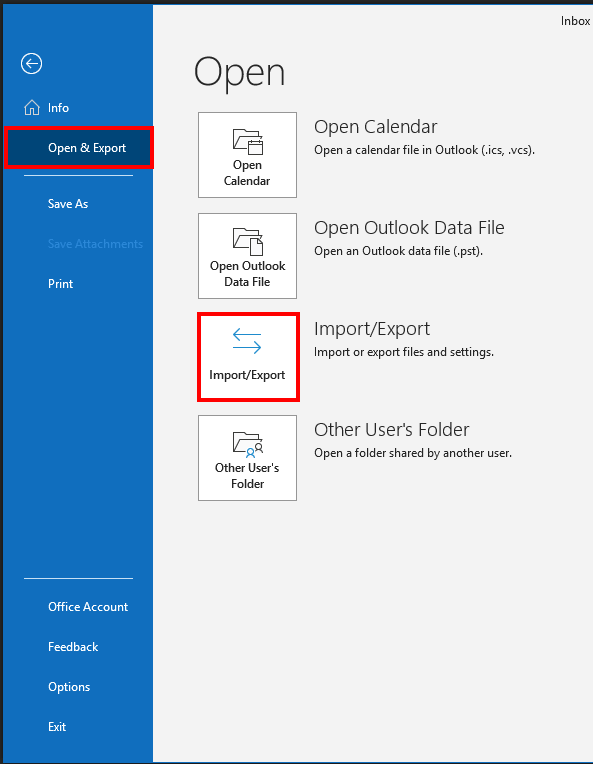
- Iniciar Outlook e selecciona Ficheiro >> sección Abrir e exportar >> Importar/Exportar.
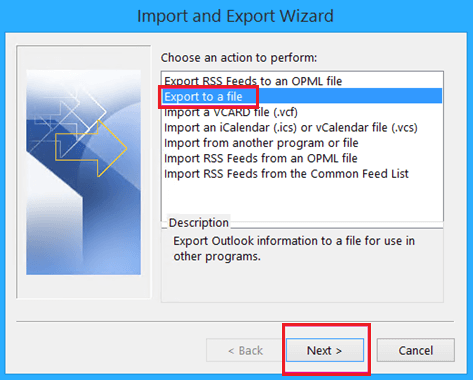
- Optar por Exportar unha opción de ficheiro e fai clic en Seguinte.
- Escolle Ficheiro de datos de Outlook (.pst), e toque Seguinte.
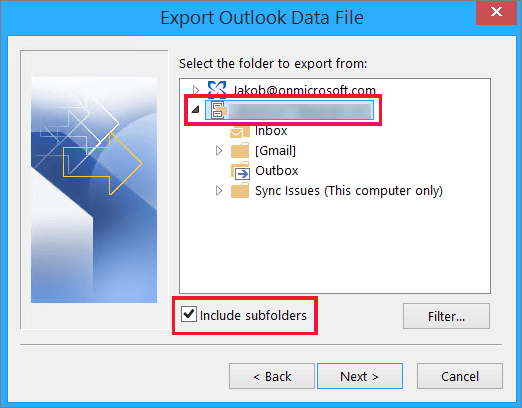
- Seleccionar o cartafol desde o que queres facer unha copia de seguridade das mensaxes e marca a casilla Opción de incluír subcartafoles. Fai clic en Seguinte.
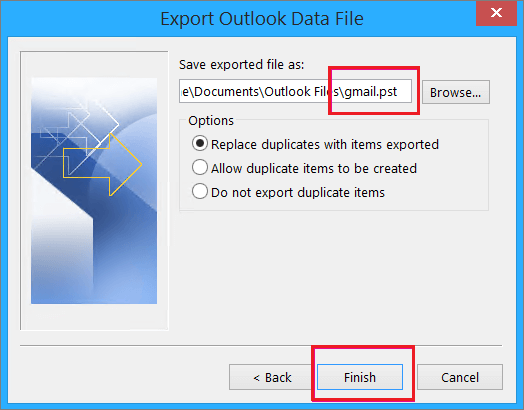
- Fai clic en Botón Explorar para engadir unha ruta para o ficheiro resultante.
- Escolla a opción se é necesario e fai clic en Rematar.
- Ademais, tamén podes establecer un contrasinal ao ficheiro e prema en Aceptar.
- Mover ao gardando a localización para verificar o ficheiro gardado.
Método 2: Migrar correos electrónicos de Gmail a Outlook de forma profesional
Ferramenta de copia de seguridade de Gmail é unha das mellores e máis fáciles de executar solucións para converter Gmail a Outlook con facilidade. O software permite aos usuarios importar varias carpetas de Gmail dunha soa vez. Ademais, tamén podes migrar/facer copias de seguridade dos correos electrónicos de Gmail a Thunderbird, IMAP, Hotmail, Office 365, PST, PDF, OST, CSV, MBOX, etc.
Descarga gratuíta Descarga gratuíta
Pasos para converter correos electrónicos de Gmail a PST de Outlook
- En primeiro lugar, descargar e instala a ferramenta de copia de seguridade de Gmail.
- Iniciar sesión coas credenciais requiridas (Nome de usuario e contrasinal da aplicación de terceiros)
- Marcar as carpetas do árbore queres importar e fai clic en Seguinte.
- Seleccionar Outlook PST da lista despregable.
- Escolla o/a funcións integradas do nome de cartafol asignado ao software.
- Optar co botón Ruta para gardar e asignar a ruta de destino.
- Fai clic en Botón Converter para comezar a conversión de correos electrónicos de Gmail a PST.
- Ademais, tamén podes gardar o informe do proceso de migración.

Características e vantaxes principais da ferramenta de copia de seguridade de Gmail
- Copia de seguridade dos correos electrónicos de Gmail en CSV, PST, PDF, EML, EMLX, HTML, MHTML, formatos etc.
- Migrar correos electrónicos de Gmail a Office 365, Thunderbird, AOL, IMAP, Hotmail , etc.
- Ofrecer opción a vista previa as carpetas presentes na conta de Gmail.
- Función para definir programación de copias de seguridade de correos electrónicos de Gmail.
- Tamén pode permitir aos usuarios migrar ou facer unha copia de seguridade dos correos electrónicos sen ficheiros adxuntos.
- Opción de filtro de correo para separar os correos electrónicos nun rango de datas específico.
- O software apoios todas as versións do sistema operativo Windows e macOS.
Conclusión
Converter Gmail a Outlook converteuse nunha necesidade para os usuarios que traballan, xa que todo o mundo está a migrar aos servizos na nube. Polo tanto, para axudar a eses usuarios, explicamos métodos sinxelos e fáciles para migrar os correos electrónicos de Gmail a Outlook. Ademais, falamos dunha utilidade experta que non require a instalación de Outlook para converter os correos electrónicos de Gmail a Outlook.
Descarga gratuíta Descarga gratuíta
Que útil foi esta publicación?
Fai clic nunha estrela para valorala!
Valoración media / 5. Reconto de votos:




