
Estás a buscar xeitos eficaces de importar ficheiros PST á túa conta de Gmail? Se é así, entón fixeches clic na publicación correcta. Neste blog, coñecerás todas as posibles solucións para exportar os teus ficheiros PST de Outlook a Gmail sen ningún problema. Tamén responderá á pregunta do usuario se podes abrir un ficheiro PST en Gmail?
PST é o formato de ficheiro do cliente de correo electrónico de Outlook e úsase para almacenar todos os datos de correo electrónico de Outlook. É o formato que se usa en liña en Outlook e pódese transferir e avaliar facilmente desde calquera dispositivo en liña. Aínda que Outlook e Gmail son os principais clientes de correo electrónico na actualidade, os usuarios tenden cada vez máis ao cliente de correo electrónico de Gmail debido á súa enorme base de usuarios.
Descarga gratuíta Descarga gratuíta
Segundo Google, hai arredor de 1.500 millóns de usuarios de Gmail en todo o mundo e a cifra segue a medrar. Gmail lidera a xestión de servidores, xa que non sofre ningún tempo de inactividade en comparación con Outlook. Quizais as funcións que ofrecen ambos clientes de correo electrónico sexan case as mesmas, pero Gmail leva á satisfacción do usuario. Polo tanto, atrae aos usuarios a buscar formas eficaces de importar PST á conta de Gmail e xestionar os correos electrónicos de Outlook na conta de Gmail.
Antes de avanzar cara aos métodos para importar ficheiros PST en Gmail, vexamos as razóns que obrigan aos usuarios a facer o mesmo.
Razóns para importar PST a Gmail
Os diferentes usuarios teñen diferentes prioridades para cambiar dos ficheiros PST de Outlook a Gmail. Pero as razóns máis comúns para as migracións indícanse a continuación.
- Os ficheiros PST de Outlook son máis propensos a corrupción, o que fai que os datos que conteñen sexan inaccesibles. Ademais, se estes ficheiros se corrompen, non poderás abrir nin ver os teus correos electrónicos en Outlook.
- Ás veces xorde un problema de sincronización entre o servidor Exchange e o cliente Outlook. Isto provoca a inaccesibilidade do correo electrónico do usuario.
- Gmail ofrece un gran almacenamento na nube en comparación con Outlook. Dado que os usuarios hoxe en día prefiren almacenar todos os seus datos na nube, Gmail convértese na primeira preferencia dos usuarios sobre Outlook.
- Os ficheiros PST seguen crecendo en tamaño a medida que se almacenan máis e máis datos neles. Ademais, o gran tamaño destes ficheiros PST fai que se corrompan, o que non é un problema en Gmail.
- Gmail ten unha interface máis intuitiva se a comparamos con MS Outlook. Polo tanto, os usuarios cambian de Outlook a Gmail para facer uso dos servizos de Gmail sen problemas.
- As grandes organizacións prefiren usar o cliente de correo electrónico de Gmail para a comunicación profesional e, polo tanto, poden cambiar de Outlook. Polo tanto, os empregados non teñen máis remedio que facer o cambio en consecuencia.
Todas as razóns anteriores fan que sexa esencial para os usuarios importar os ficheiros PST de Outlook á súa conta de Gmail. Agora, avanzamos cara ás formas exitosas de importar PST á conta de Gmail.
Como importo ficheiros PST a Gmail?
Podes usar os seguintes métodos manuais para completar a túa tarefa de importación a Gmail. Ambos métodos descríbense paso a paso.
Como importar ficheiros PST a Gmail coa ferramenta GWMMO
A ferramenta GWMMO (Google Workspace Migration for Microsoft Outlook) é unha utilidade que permite aos usuarios importar ficheiros PST de Outlook a Gmail, incluíndo calendarios, diarios, notas, contactos, etc. Se a túa intención principal é atopar xeitos eficaces de importar PST á túa conta de Gmail, este método é a solución. Sigue os pasos que se indican a continuación para completar o procedemento de importación con esta ferramenta.
- Lanza o teu navegador, despois escribe Migración de Google Workspace para Microsoft Outlook e descárgao.
- Unha vez que sexa instalado no teu sistema, executa a ferramenta.
- Introduza o seu correo electrónico e despois preme Continuar para seguir adiante.
- Agora, iniciar sesión usando o teu contrasinal de Gmail e fai clic en Botón Seguinte.
- Entón, GWMMO requirirá permisos para o teu inicio de sesión. Tes que desprazarse cara abaixo e golpeou o Icona Permitir.
- Aquí, un/unha mensaxe de confirmación aparecerá en relación co subvención de autorización.
- Usa o opcións despregables na nova lapela para seleccionar a opción de ficheiro(s) PST e fai clic en Seguinte.
- Escolle o ficheiro PST que queres importar a Gmail e preme Seguinte.
- Despois diso, marca no opcións de migración segundo as túas necesidades e fai clic en Botón Migrar.
- O proceso de migración iniciarase agora. A duración da migración depende do tamaño do ficheiro PST de Outlook escollido.
- Unha vez que o proceso está completo, unha pestana de aviso aparecerá. Fai clic na icona Aceptar para rematar.
Ao realizar todos os pasos anteriores con precisión, poderá ver os seus ficheiros de correo electrónico PST de Outlook na súa conta de Gmail.
Como importar ficheiros PST a Gmail usando a función de importación de Gmail
Como todos sabedes, tanto os clientes de correo electrónico de Gmail como os de MS Outlook poden usar os servidores IMAP e POP3 para a transmisión de correo electrónico. Polo tanto, pode usar a función de importación integrada de Gmail para importar os ficheiros PST de Outlook á súa conta de Gmail. A función tamén permite importar datos adicionais do correo electrónico, como os contactos. Este método súmase ás súas formas exitosas de importar PST á súa conta de Gmail. Os pasos seguintes guiarante polo proceso completo de importación.
Paso 1. En primeiro lugar, Iniciar sesión ao teu Conta de Gmail co teu credenciais de inicio de sesión.
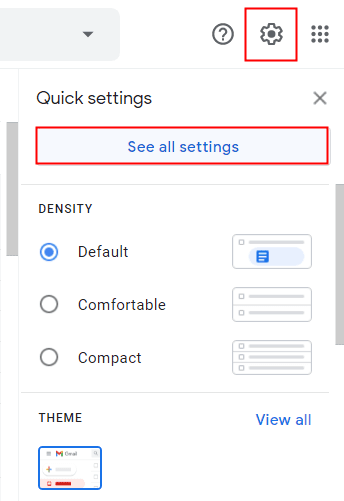
Paso 2. Agora, facer clic en a icona da engrenaxe de configuración na esquina superior dereita, e escoller para Ver todos os axustes.
Paso 3. No Configuración de Gmail, fai clic en Contas e Pestana Importar.
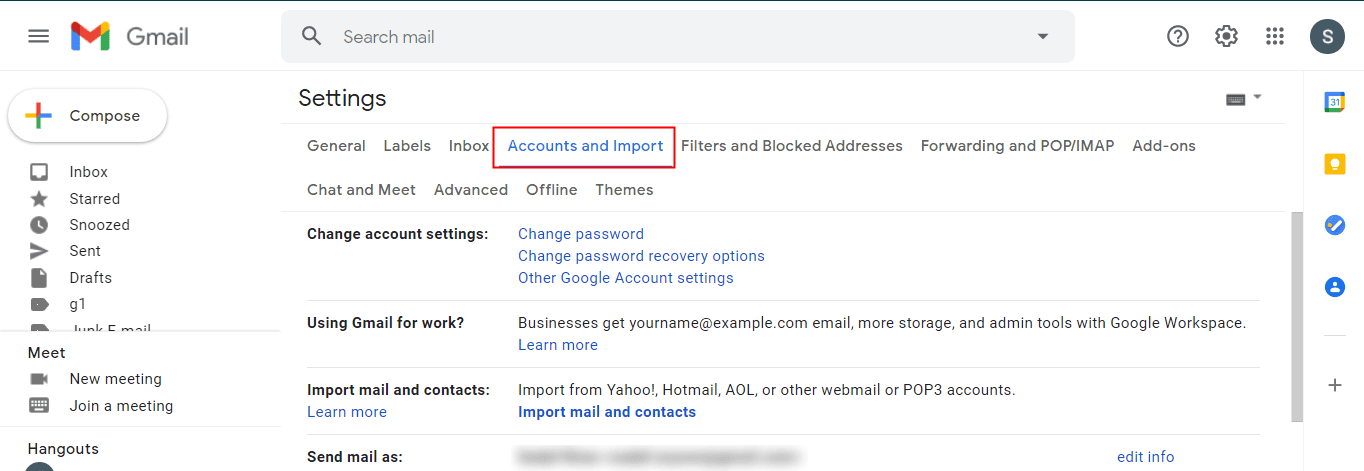
Paso 4. A continuación, seleccione o Opción de importar correo e contactos e escolle Importar correo e contactos.
Paso 5. Agora verás un nova pestana , introduza o enderezo de correo electrónico do seu perfil de Outlook e fai clic en Continuar.
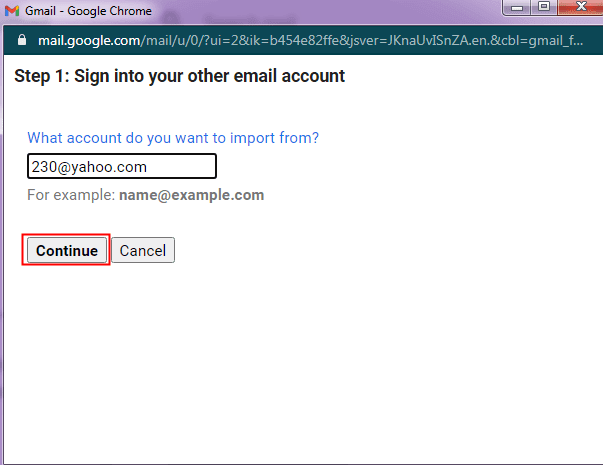
- Inicia sesión na túa conta usando o teu ID de inicio de sesión e contrasinal. Despois, prema o botón Icona Continuar.
- Despois diso, prensa o/a/os/as Botón de acordo para dar acceso aos permisos para o inicio de sesión.
- Agora, Gmail iniciará o procedemento para verificar o teu documento de identidade para obter todos os datos necesarios.
- Marcar os elementos que desexa importar do ficheiro PST e faga clic en Iniciar importación.
- Recibirás unha notificación sobre o inicialización da importación. Fai clic en Botón Aceptar para rematar.
- Podes ver o estado da importación de PST na Configuración de Gmail.
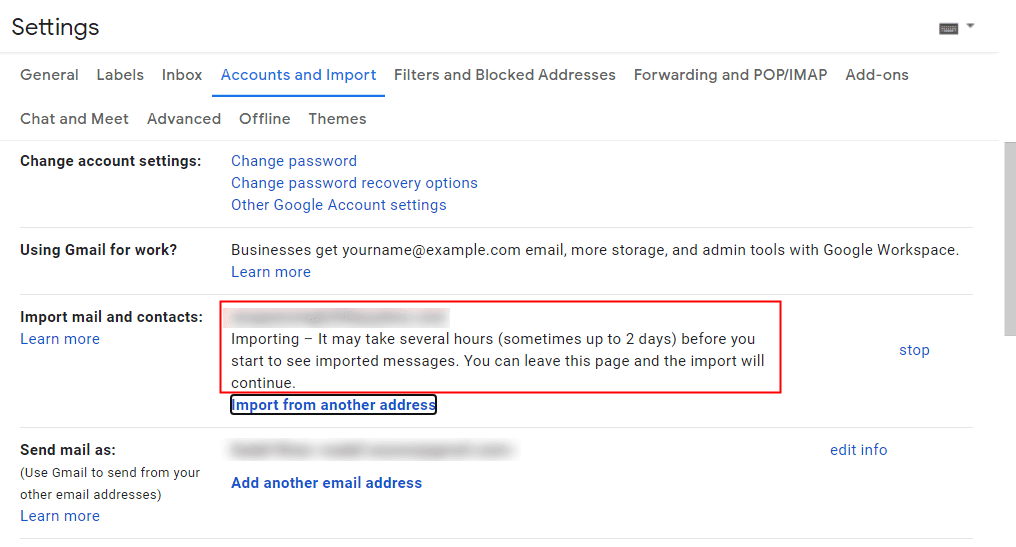
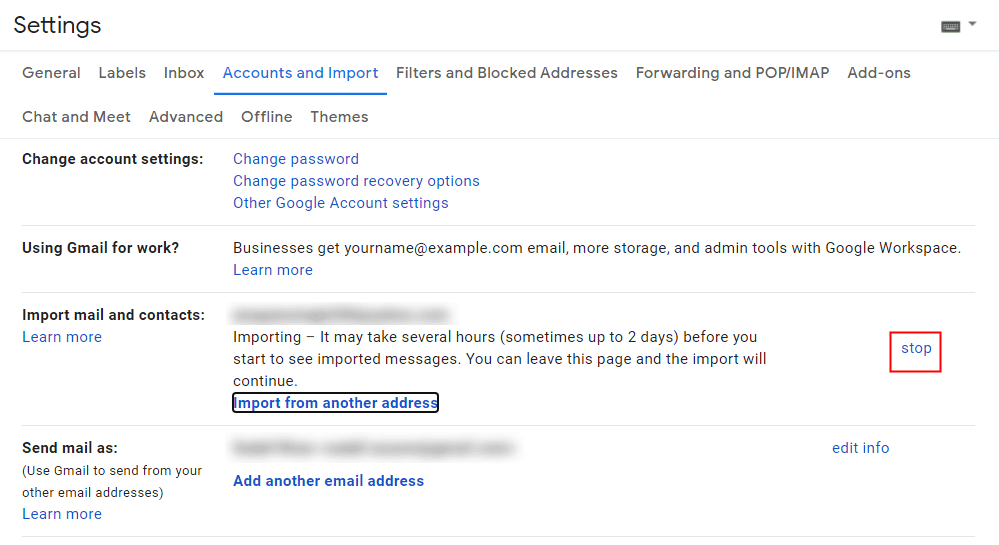
Paso 6. Finalmente, se non queres continuar coa importación por calquera motivo, podes deter facilmente o proceso de migración premendo o botón Botón de parada.
Todos os métodos anteriores contribúen a que sexan exitosos os métodos de importación de ficheiros PST a unha conta de Gmail. Son técnicas manuais, pero teñen algúns inconvenientes que limitan a súa usabilidade. Requiren moito tempo, xa que o proceso de importación pode levar horas ou incluso días. Ademais, non son axeitados para usuarios novatos, xa que se requiren algúns coñecementos técnicos para executalos correctamente.
Para superar todas estas limitacións, podes optar por un método alternativo, é dicir, Conversor PST É a mellor ferramenta para converter os teus ficheiros PST de Outlook en varios formatos de ficheiro como PDF, MBOX, MHT, EML, EMLX, TXT, etc. Os usuarios poden transferir ficheiros PST a Office 365 , Gmail, Yahoo, etc. Ademais, pode importar PST a Gmail directamente de forma gratuíta e de forma masiva.
Descarga gratuíta Descarga gratuíta
Conclusión
Ofrecémosche xeitos eficaces de importar ficheiros PST á túa conta de Gmail. Os usuarios tenden a optar por Gmail desde Outlook debido ás súas razóns específicas. Podes usar ambos os métodos manuais para axudarche no procedemento de migración. Non obstante, se tes algún problema con estes métodos, podes optar pola ferramenta de migración de PST a Gmail de terceiros, automatizada e profesional. Atenderá ás túas necesidades de migración sen ningún problema.
Que útil foi esta publicación?
Fai clic nunha estrela para valorala!
Valoración media / 5. Reconto de votos:




