Un dos momentos máis deprimentes é cando fas clic no botón Gardar para gardar un documento de Word no que estás a traballar, aparece un erro que di: Microsoft Word non responde. O erro tamén ocorre cando intentas abrir un documento de Word.
Se non podes gardar ou abrir un ficheiro de Word porque Microsoft Word non responde en Windows ou Mac, aquí tes como solucionalo e gardar o documento.
Microsoft Word non responde ao abrir ou gardar un documento (Windows)
1. Reparar Microsoft Word
Se MS Word non responde no teu PC con Windows 11/10/8/7 ao tentar gardar ou abrir un documento, podes comezar a solucionar o problema reparando a aplicación Microsoft Word.
Acceder á ferramenta de reparación
En Windows 11/10, fai clic co botón dereito no botón Inicio e selecciona Aplicacións e características. Selecciona Microsoft Word na lista Aplicacións e selecciona Modificar.
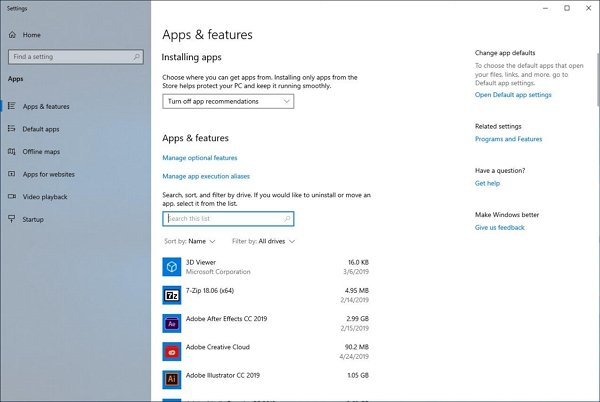
En Windows 8 e 7, fai clic no botón Inicio e selecciona Panel de control. Abre Programas > Desinstalar un programa. Fai clic co botón dereito en Microsoft Word e selecciona Cambiar.
Executar a ferramenta de reparación para Microsoft Word
Se o teu Microsoft Office está instalado mediante a función "Executar e premer", verás a xanela "Como queres reparar os teus programas de Office?". Fai clic en Reparación en liña > Reparar.
Se o teu Microsoft Office está instalado en MSI, verás a xanela "Cambiar a túa instalación", fai clic en Reparar > Continuar.
Siga as instrucións que aparecen na pantalla para completar a reparación. Despois, intente abrir ou gardar o documento de Word e verifique se Word responde agora.
2. Desconectar a unidade de rede
Se estás a usar unha unidade de rede para gardar os ficheiros de Word, Microsoft Word non responde se a unidade de rede non existe ou está sen conexión. Podes desconectar a unidade de rede do teu ordenador para solucionar o problema de Microsoft Word que non responde.
Paso 1. Vaia a O meu PC.
Paso 2. Fai clic co botón dereito sobre el e selecciona Desconectar a unidade de rede.

Paso 3. Fai clic na letra da unidade na que se gardan os ficheiros de Word e fai clic en Aceptar para desconectar a unidade.

Agora pódese acceder a todo o contido da unidade de rede a través do Explorador de Windows.
3. Desactivar os complementos en Microsoft Word
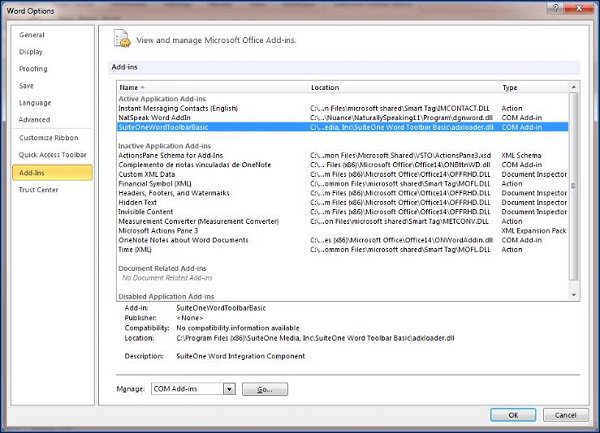
Cando o teu Microsoft Word non responde, os complementos para Word poden ser a causa. Desactiva todos os complementos para Word.
Paso 1. En Microsoft Word, fai clic en Ficheiro > Opcións de Word > Complementos.
Paso 2. En Xestionar: Engadir complementos, prema en Ir para abrir todos os complementos.
Paso 3. Desactiva todos os complementos e fai clic en Aceptar.
4. Gardar documento cando Microsoft Word non responde
Se Microsoft Word non responde e tes que pechalo sen gardar o documento, podes tentar... recuperar o documento de Word non gardado dos seguintes 2 xeitos.
Buscar ficheiros de copia de seguridade de Word
Por defecto, Microsoft Word activa a opción "Crear sempre unha copia de seguridade" para que cree automaticamente unha copia de seguridade do ficheiro de Word que estea a executar. Aquí tes como acceder á copia de seguridade en diferentes versións de Word.
- Para Word 2016: Fai clic en "Ficheiro > Abrir > Explorar".
- Para Word 2013: "Ficheiro > Abrir > Equipo > Explorar"
- Para Word 2010: Fai clic en "Ficheiro > Abrir".
- Para Word 2007: Fai clic en "Botón de Microsoft Office > Abrir".
A continuación, navega ata o cartafol onde gardaches o ficheiro de Word por última vez.
Na lista Tipo de ficheiro (Todos os documentos de Word), fai clic en "Todos os ficheiros". Localiza e fai clic no ficheiro de copia de seguridade e, a seguir, ábreo.
Se non atopaches unha copia de seguridade do ficheiro de Word non gardado, usa unha ferramenta de recuperación de datos para recuperalo.
Usar a recuperación de datos para restaurar ficheiros perdidos
Recuperación de datos pode analizar o teu ordenador de forma rápida e exhaustiva para recuperar documentos de Word eliminados, así como imaxes, vídeos, audio e moito máis dos discos duros (incluída a papeleira) en Windows 11/10/8/7/XP. Mira o doado que é atopar documentos perdidos:
Descarga gratuíta Descarga gratuíta
Paso 1. Iniciar a recuperación de datos.
Paso 2. Selecciona o tipo de ficheiro do documento e a unidade de disco duro para iniciar o proceso de dixitalización. Será mellor que lembres en que unidade se gardan os documentos de Word. Se non, escolle todas as unidades de disco duro.
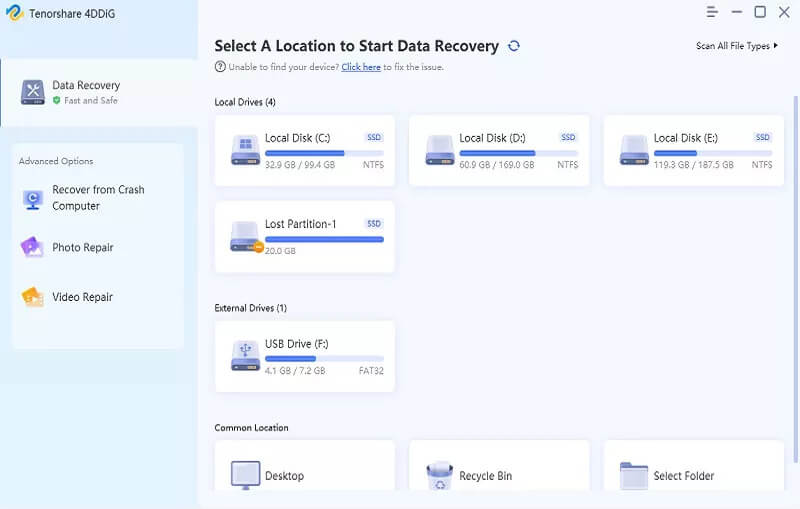
Paso 3. Fai clic en Escanear A análise rápida realizarase automaticamente.

Paso 4. Comprobe os resultados dixitalizados mediante Lista de tipos e Lista de rutas Simplemente comproba todos os ficheiros de documentos de Word que atopaches. Sempre podes previsualizar os ficheiros.
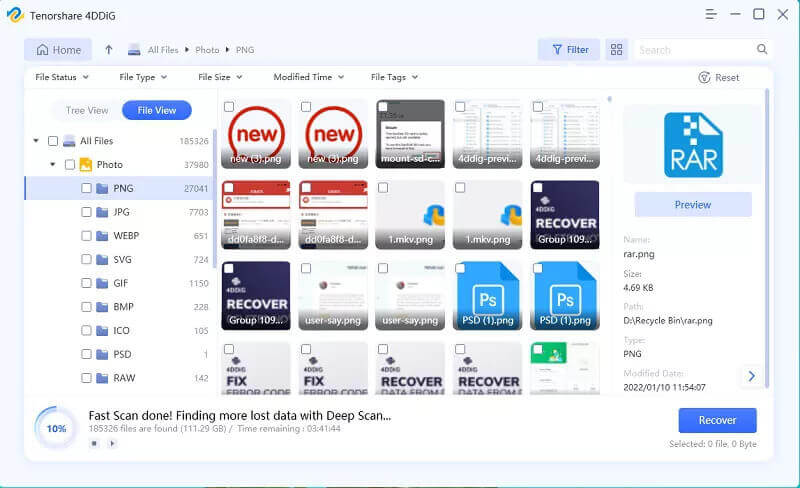
Se o resultado non che resulta satisfactorio, proba a análise profunda, que pode levar algún tempo.
Descarga gratuíta Descarga gratuíta
Corrixir o problema de Microsoft Word que non responde en Mac
Se Microsoft Word non responde en Mac, podes forzar o peche da aplicación e solucionar o problema cos seguintes métodos.
1. Limpar o cartafol de recuperación automática
Paso 1. Abre o menú Ir e fai clic en Inicio.
Paso 2. Vaia a Documentos > Datos de usuario de Microsoft entón atoparás o cartafol de recuperación automática de Office.
Paso 3. Abre o cartafol; alí están os ficheiros de recuperación automática da aplicación de Microsoft. Podes copiar ou mover os ficheiros a outro lugar para gardalos. Despois, elimina todos os ficheiros do cartafol.
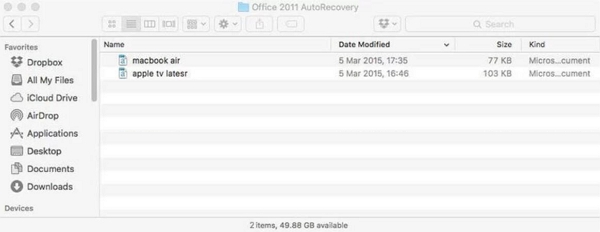
Agora abre Microsoft Word e comproba se responde.
2. Eliminar os ficheiros de preferencias de Word
Paso 1. Fai clic en Ir > Ir ao cartafol e, a seguir, escribe ~/Biblioteca para abrir o cartafol Biblioteca.
Paso 2. Abre o cartafol Preferencias e selecciona o ficheiro de preferencias de Word, que se chama com.microsoft.Word.plist. Move o ficheiro a outro lugar, como o escritorio.
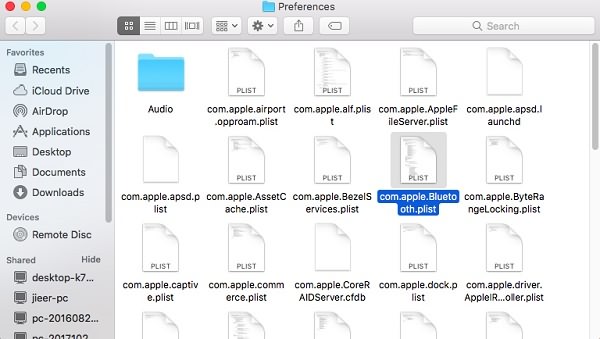
Agora abre Microsoft Word e comproba se responde.
Se o problema persiste, faga o seguinte:
- Restaura o ficheiro chamado com.microsoft.Word.plist no cartafol orixinal e, a seguir, sae de todos os programas de Microsoft Office.
- A continuación, fai clic na icona de Word > Preferencias > Configuración persoal > Localizacións dos ficheiros > Modelos de usuario.
- Atoparás un ficheiro chamado Normal. Móveo ao escritorio.
Agora abre Microsoft Word e proba o programa.
3. Gardar documento de Word en Mac
O peor dos casos é que Word non responda e non se poida gardar o documento. Podes tentar recuperar os documentos de Word non gardados con Data Recovery for Mac.
Data Recovery for Mac pode dixitalizar todos os documentos de Word existentes e eliminados no teu Mac e gardalos canto antes.
Todas as anteriores son as formas de arranxar e gardar ficheiros de documentos cando Microsoft Word non responde en Mac ou Windows.
Descarga gratuíta Descarga gratuíta
Que útil foi esta publicación?
Fai clic nunha estrela para valorala!
Valoración media / 5. Reconto de votos: