

MBOX é un formato de ficheiro empregado por clientes de correo electrónico populares como Mozilla Thunderbird, Apple Mail, Eudora, Powermail, Kmail, etc. Almacena todos os correos electrónicos dunha caixa de correo nunha única carpeta. Pero, de feito, MBOX non é directamente compatible con Office 365, e esta necesidade de converter MBOX a Office 365 leva á necesidade de importar ficheiros MBOX. Neste artigo, explicarémosche como importar un ficheiro MBOX a Office 365. En primeiro lugar, bótalle unha ollada a algunhas das características do cliente de correo electrónico que ofrece Office 365.
Microsoft Outlook 365
Office 365 é un paquete de oficina baseado na web que ofrece aplicacións completas de Microsoft Office. Ademais, Outlook é unha das súas aplicacións que permite aos usuarios profesionais e de oficina xestionar a súa información persoal. Os usuarios poden operar Microsoft 365 a grande escala e a nivel empresarial. Agora, vexamos as diferentes vantaxes de Office 365 que insisten nos usuarios a activalo.
Algunhas características de Microsoft Outlook:
- Outlook pode enviar e recibir correos electrónicos e xestionalos segundo corresponda.
- A principal característica que o diferencia doutros clientes de correo electrónico é o modo sen conexión.
- PST e OST son os dous formatos de ficheiro principalmente compatibles en MS Outlook.
- Os usuarios poden engadir varias contas en Outlook desde diferentes clientes de correo electrónico.
- Tamén hai teclas de atallo para axudar ao usuario a traballar aínda máis rápido.
- A interface de usuario é doada de usar e executar.
Estas foron algunhas características de Microsoft Outlook 365. Ademais, veremos os motivos para importar ficheiros MBOX a Office 365.
Por que precisamos importar un ficheiro MBOX a Office 365?
Ás veces, cómpre migrar os correos electrónicos a un cliente de correo electrónico diferente na procura de mellores funcións ou requisitos laborais. Os ficheiros MBOX fanse grandes co tempo, o que dificulta que os usuarios xestionen os seus correos. Os usuarios importan o seu ficheiro MBOX a Office 365, xa que é máis fiable. Agora, continuaremos a explorar as formas de engadir un ficheiro MBOX a Office 365 que sexa fiable e de confianza.
Como importar MBOX a Office 365
Estes son os 2 mellores métodos para transferir correos electrónicos MBOX a Office 365. Ambos métodos son 100 % seguros e non provocan perda de datos.
- Método manual para abrir MBOX en Office 365 gratuitamente
- Técnica directa coa axuda dunha ferramenta profesional.
Engadir ficheiro MBOX a Office 365 manualmente
Para importar o ficheiro MBOX a Office 365, primeiro tes que converter o ficheiro MBOX a PST .
Paso 1. Abrir Mozilla Thunderbird e fai clic na carpeta que queres transferir.
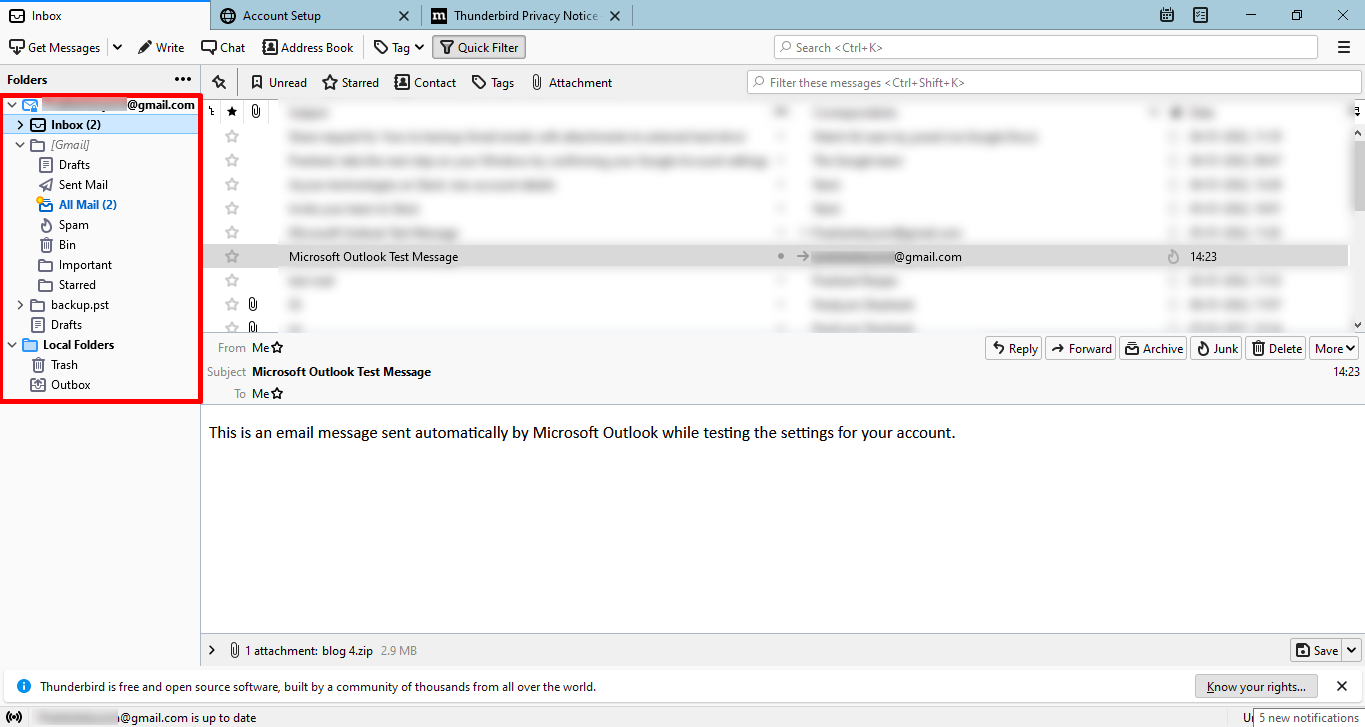
Paso 2. Agora, selecciona todos os correos electrónicos por premendo CTRL+A.
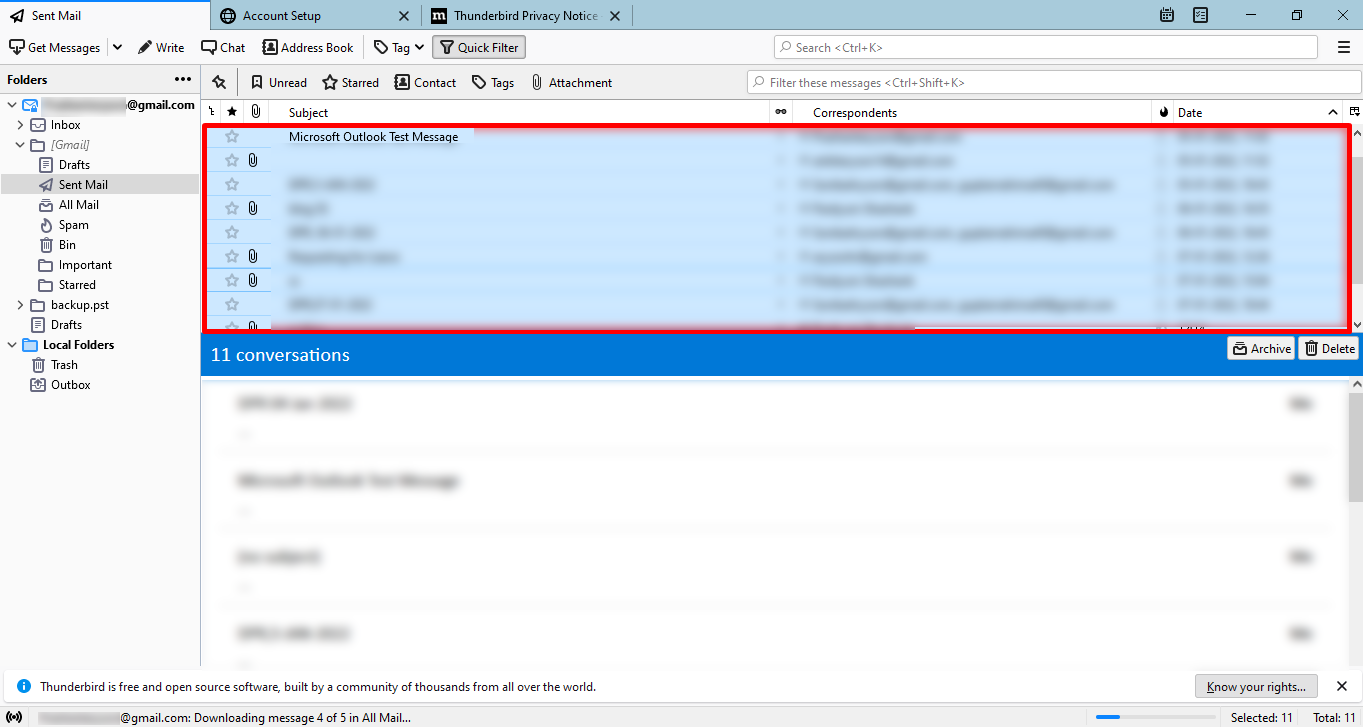
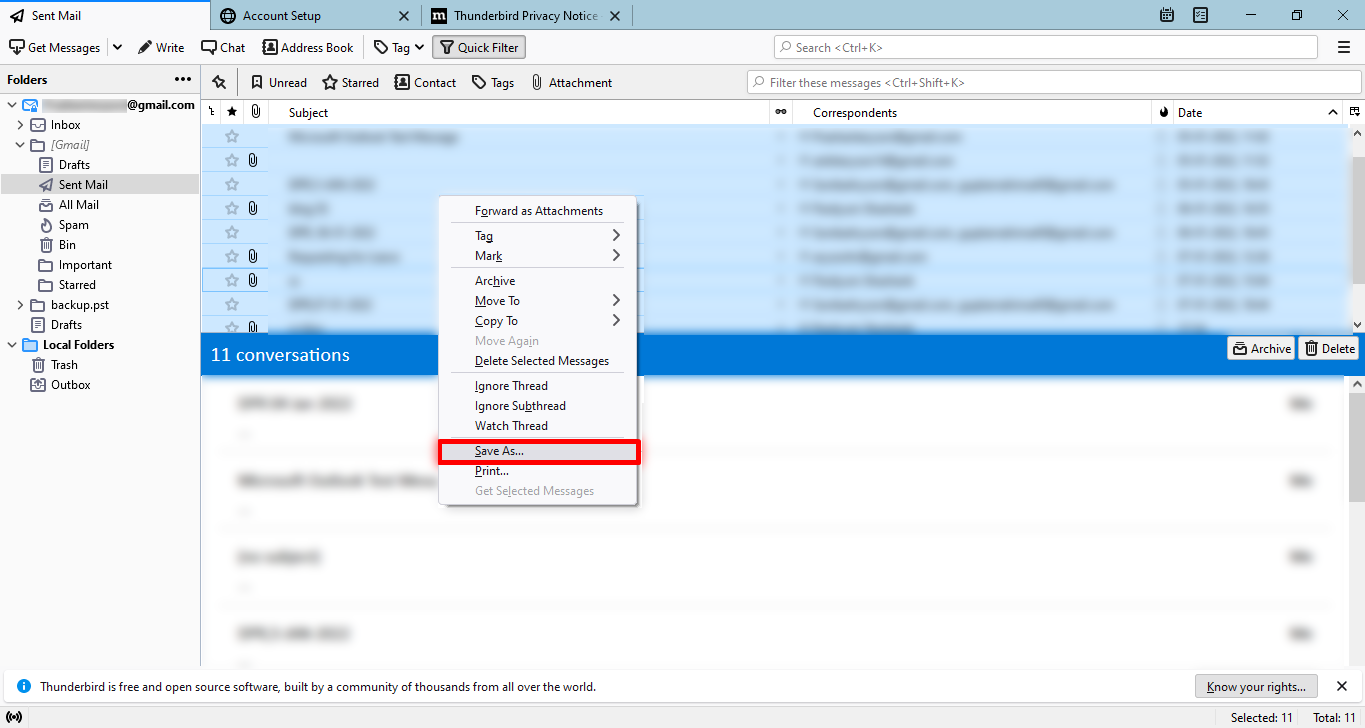
Paso 3. Clic co botón dereito no ficheiro seleccionado e escolle Gardar como.
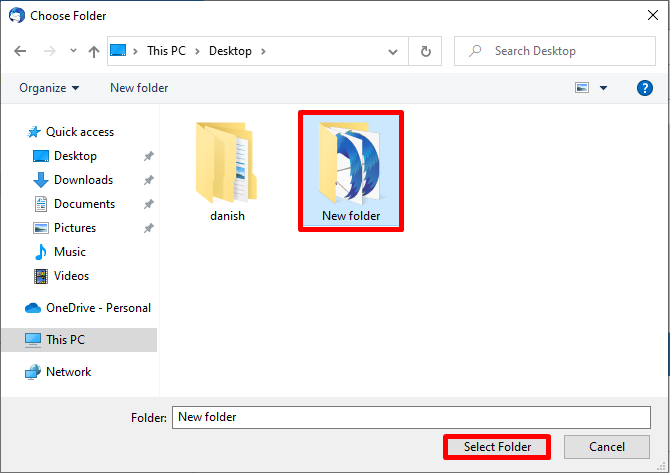
Paso 4. Gardar o teu ficheiro no teu localización desexada usando o botón de seleccionar cartafol.
Paso 5. Entón, Abre o MS Outlook 365.
Paso 6. Usa o función de arrastrar e soltar para importar ficheiros MBOX a Office 365.
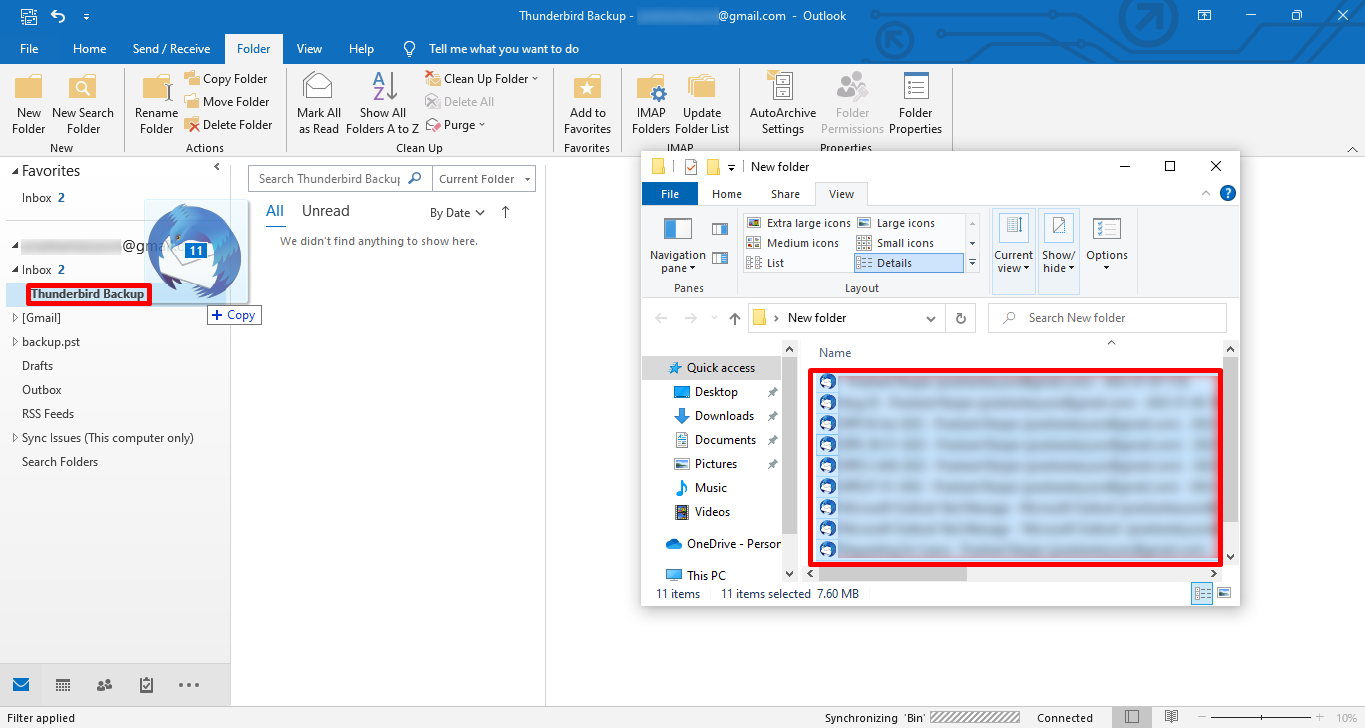
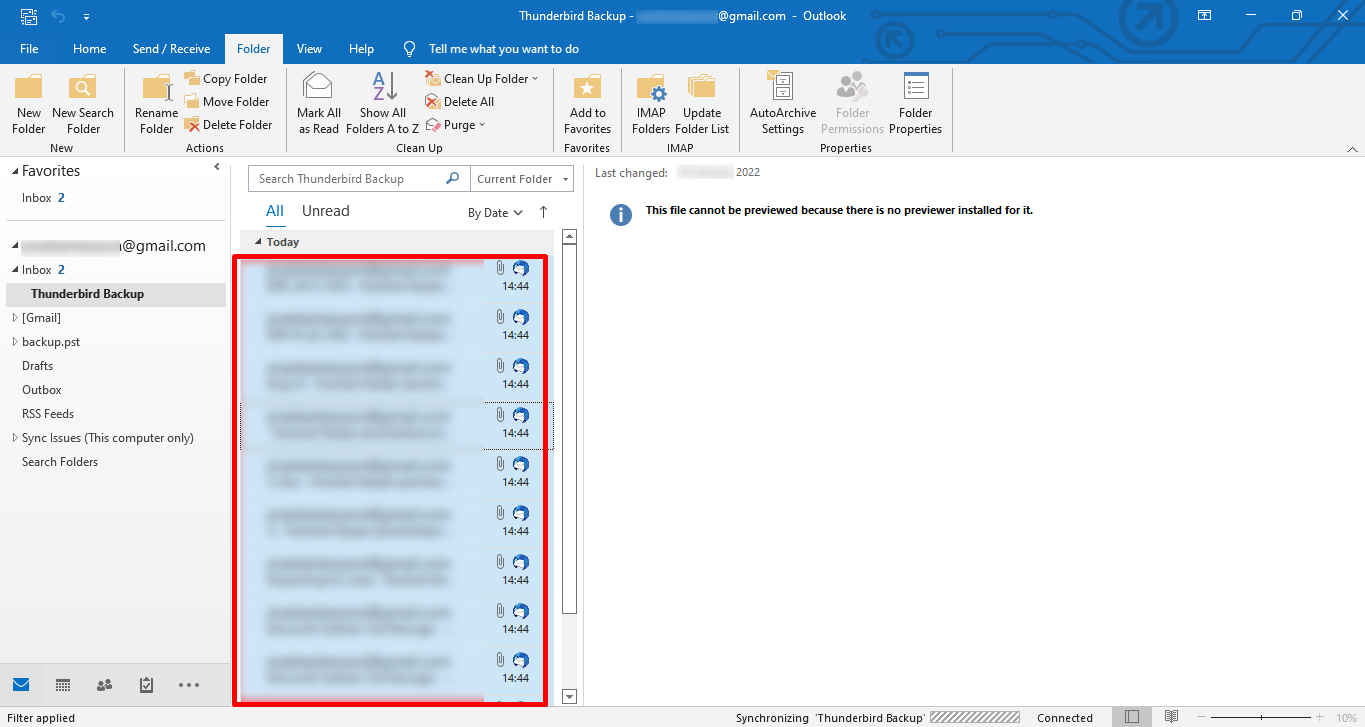
Paso 7. Por fin, todos os teus correos electrónicos están importado a Outlook.
Método profesional para importar ficheiros MBOX a Office 365
A mellor solución para transferir os teus correos electrónicos sen problemas é Ferramenta de migración de MBOX a Office 365 Este software permíteche importar os teus ficheiros MBOX a Office 365. Tamén pode converter ficheiros MBOX a formatos de ficheiro de Gmail, PST, PDF, EML, EMLX, MSG, HTML, OST, Yahoo Mail, etc. e a clientes de correo electrónico. Ten algunhas funcións avanzadas como filtros de rango de datos, eliminación de correos electrónicos duplicados e moitas máis.
Descarga gratuíta Descarga gratuíta
Guía paso a paso para importar ficheiros MBOX a Office 365
Paso 1. Despois da descarga, Instalar e abrir o software.
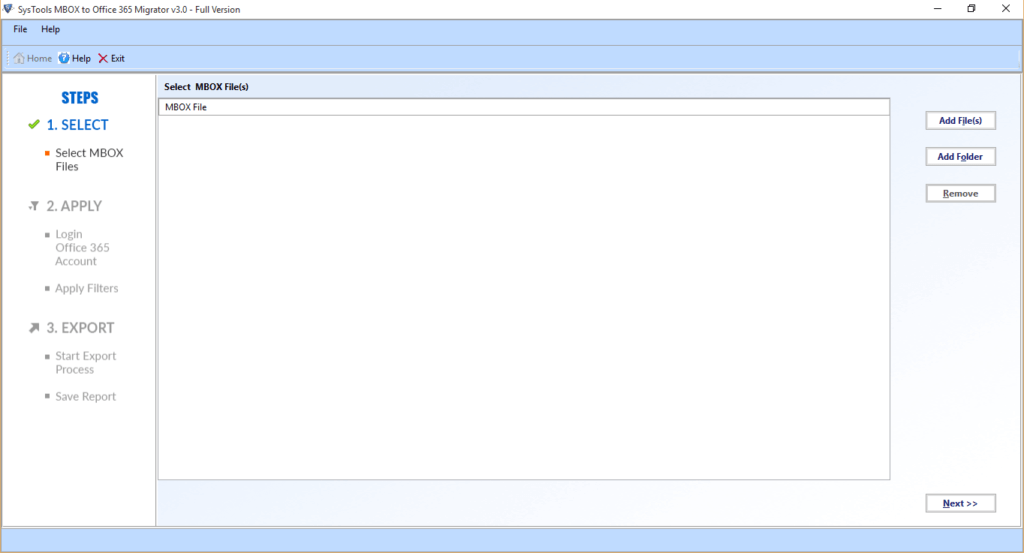
Paso 2. Selecciona o teu ficheiro MBOX usando o botón Engadir ficheiros botón.
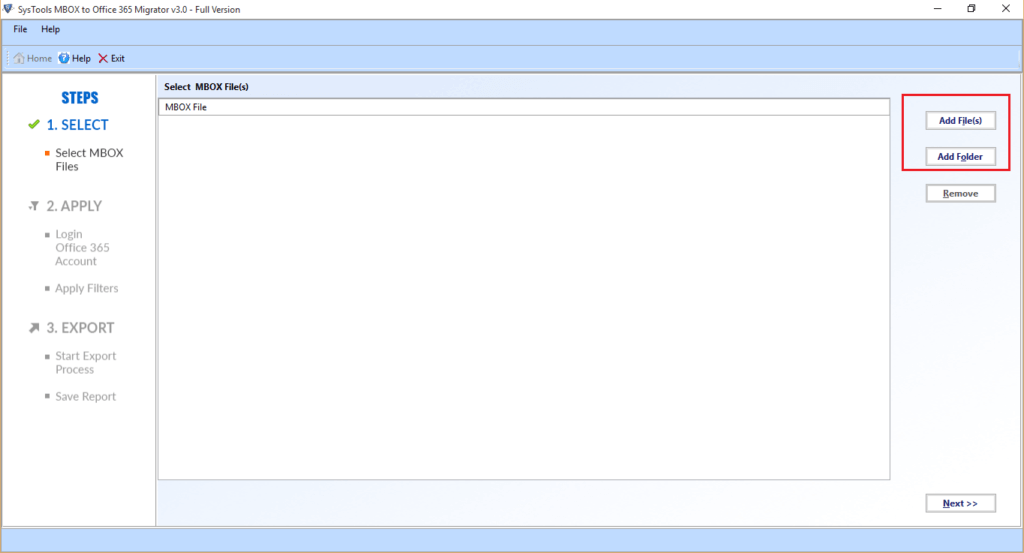
Paso 3. A continuación, marque a carpeta no estrutura arbórea presente na esquina esquerda e Fai clic en Seguinte.
Paso 4. Escolle Oficina 365 desde o menú despregable.
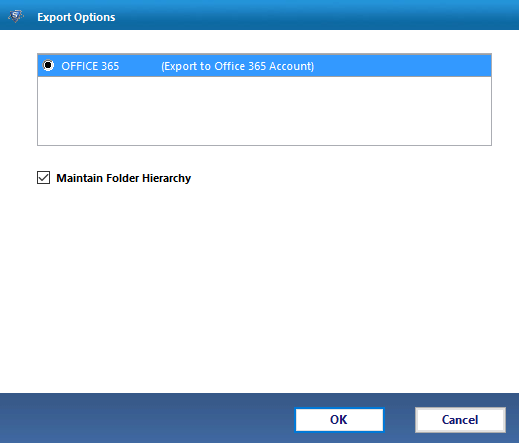
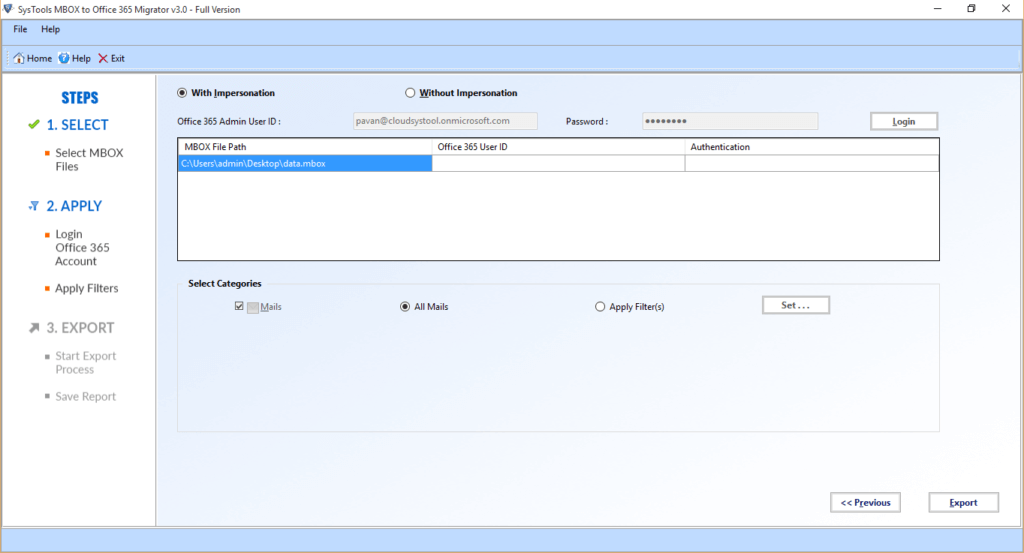
Iniciar sesión co teu credenciais e toca Iniciar sesión.
- Aquí, Marcar a caixa de verificación Eliminar correos electrónicos duplicados para deseleccionar correos electrónicos duplicados.
- Seleccionar Migrar ou facer copia de seguridade dos correos electrónicos sen anexos segundo as túas necesidades.
- Filtro de correo úsase para facer unha copia de seguridade dos correos electrónicos dentro dun período de tempo determinado.
- Personaliza o teu nome do cartafol de copia de seguridade usando un nome de cartafol personalizado.
Paso 5. Fai clic no botón Botón Exportar para importar o ficheiro MBOX a Office 365.
Conclusión
Neste blog, falamos sobre MBOX e Office 365 coas súas características. Ademais, aclaramos as túas dúbidas sobre como importar ficheiros MBOX a Office 365 usando dúas técnicas. O método manual ten as súas limitacións, xa que só se limita aos correos electrónicos.
Non obstante, o método profesional aforra tempo e mantén o fluxo ascendente.
Descarga gratuíta Descarga gratuíta
Preguntas frecuentes
Como podo importar MBOX a Office 365?
→ Podes usar a ferramenta de exportación MBOX para gardar os teus correos electrónicos en Outlook 365. É doada de usar e importa todos os teus datos moi rápido.
Como importar un ficheiro MBOX a Outlook 2016?
→ Usa a función Arrastrar e soltar para transferir os teus correos electrónicos de Thunderbird a Outlook 2016 ao instante.
- Abre Thunderbird e selecciona os correos electrónicos desexados.
- Abre Outlook 2016 ou calquera versión superior e fai clic na carpeta na que queres importar os teus correos electrónicos.
- Arrastra os correos electrónicos seleccionados desde Thunderbird e soltaos na carpeta de Outlook.
- Por fin, importaches o ficheiro MBOX a Outlook.
Que útil foi esta publicación?
Fai clic nunha estrela para valorala!
Valoración media / 5. Reconto de votos:




