
Como eliminar o DRM de Kindle e converter Kindle a PDF/EPUB/DOCX/AZW3

Hai diferentes xeitos de eliminar o DRM de Kindle cando buscas en liña en "Google". Pero, son válidos? Ademais de que o Kindle se ve obrigado a actualizar á última versión 1.30 sen permiso, as cousas complicáronse un pouco para as persoas que queren eliminar o DRM de Kindle das súas compras de libros Kindle.
Aquí tes dúas formas 100 % eficaces de eliminar o DRM de Kindle e converter o Kindle a epub/pdf/azw3/docs.
Como eliminar o DRM do Kindle mediante "Descargar e transferir por USB"
Se tes algún dispositivo Kindle E Ink rexistrado na túa conta de Amazon, podes usar este método. Axuda a eliminar o DRM de Kindle dos libros Kindle máis antigos e mesmo dos libros Kindle publicados recentemente en 2023.
Método 1: Usar unha versión antiga de Kindle para PC/Mac (versión 1.17)
( Este método funciona para Windows 7, 8, 10, 11 e Mac 10.12 a 10.14 .)
Se usas Catalina ou Big Sur, debes usar K4Mac 1.25+. Os Kindles para Mac máis antigos non funcionarán en Catalina nin en Mac OS posterior porque a versión anterior da aplicación Kindle é de 32 bits e Catalina e macOS posterior requiren 64 bits.
Ler máis: un método 100 % eficaz para eliminar o DRM de Kindle en Mac Catalina e Big Sur.
Asegúrate de que non estás a usar ningunha versión actual da aplicación Kindle, xa que os libros en formato Kfx aínda non se poden desbloquear.
Se estás a usar a última versión (posterior á 1.17) da aplicación Kindle, volve á versión anterior de Kindle. Podes optar por cambiar a unha versión anterior da aplicación Kindle de forma manual ou automática. Se fose ti, escollería o método de cambio automático porque é moito máis sinxelo.
Como volver a unha versión antiga de Kindle para PC/Mac manualmente?
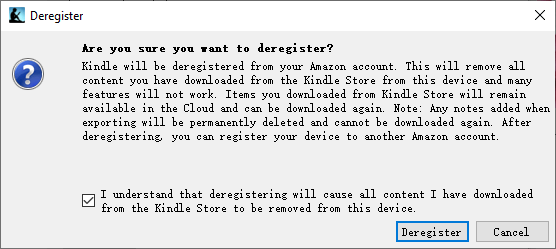
Paso 1. Cancelar o rexistro de Kindle para PC/Mac. Executa Kindle para PC, vai a Ferramentas > Opcións > Rexistro > Cancelar rexistro.
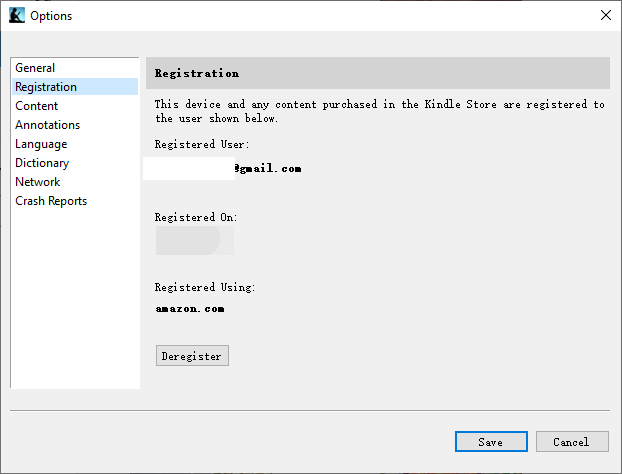
Despois, comproba " Entendo que cancelar o rexistro provocará que todo o contido que descarguei da tenda Kindle se elimine deste dispositivo. " e despois fai clic en "Cancelar rexistro".
Paso 2. Desinstala Kindle para PC/Mac.
Paso 3. Elimina as preferencias do Kindle para PC/Mac.
Windows: Elimina o directorio aquí:
C:UsuariosNome de usuarioDocumentosO meu contido Kindle
Mac: Eliminar o directorio aquí: (Se existen ambos, elimíneos todos.)
/Usuarios/Nome de usuario/Biblioteca/Asistencia de aplicacións/Kindle/O meu contido de Kindle
Ou
/Usuarios/NomeDeUsuario/Biblioteca/Contenedores/com.amazon.Kindle/Datos/Biblioteca/Asistencia de aplicacións/Kindle/O meu contido de Kindle
Paso 4. Descarga e reinstala Kindle para PC 1.17 ou Kindle para Mac 1.17.
- Descargar Kindle para PC 1.17
- Descargar Kindle para Mac 1.17
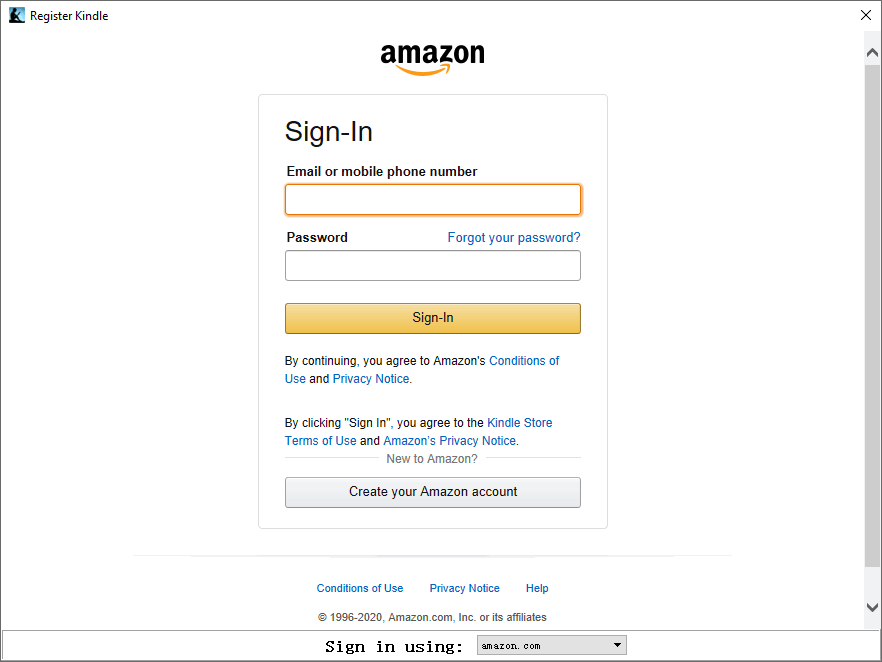
Paso 5. Rexistra o Kindle para PC/Mac coa túa conta de Amazon.
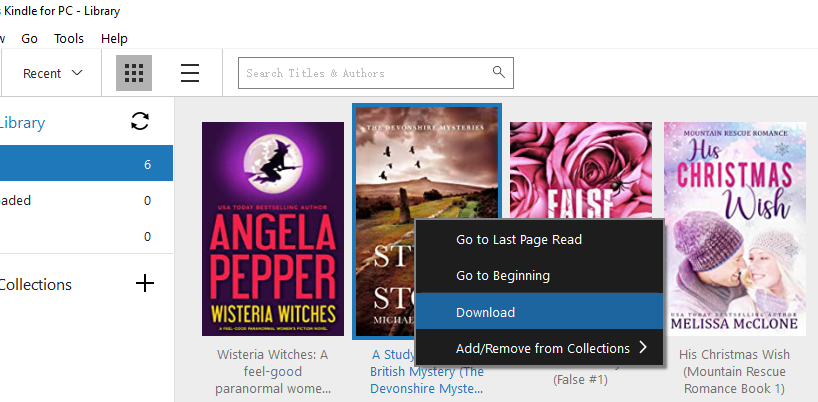
Agora descarga os teus libros Kindle a través da versión antiga de Kindle para PC/Mac. Non uses os ficheiros que descargaches anteriormente.
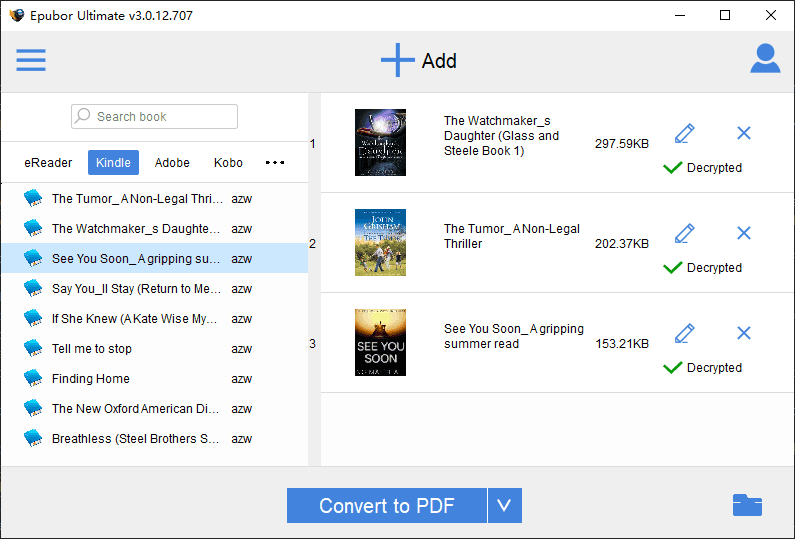
Correr Conversor de libros electrónicos Arrastra e solta libros Kindle do panel esquerdo ao dereito.
Descarga gratuíta Descarga gratuíta
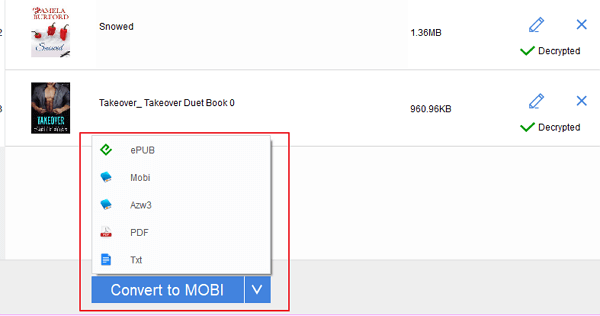
Seleccione o formato de saída e faga clic en "Converter a PDF" para iniciar a conversión.
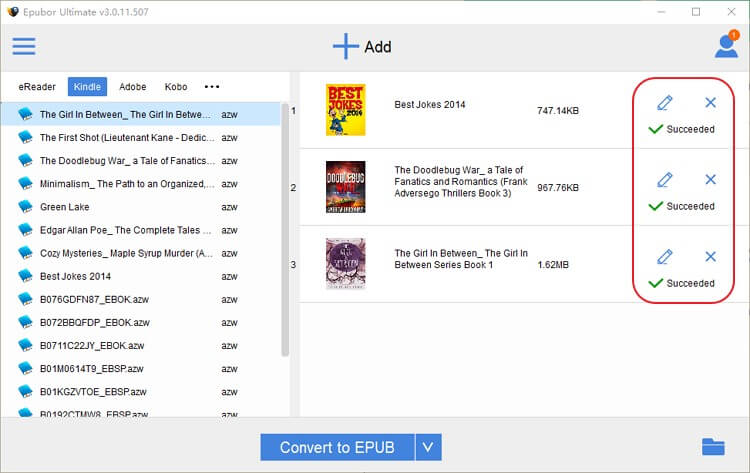
Unha vez rematado, aparecerá unha marca de verificación amarela redonda. Só tes que premer nela para atopar os teus libros Kindle convertidos sen DRM.
Descarga gratuíta Descarga gratuíta
Método 2. Que fago se non podo volver á aplicación Kindle antiga? (Para os que usan Mac Catalina 10.15 ou macOS Big Sur 11.1)
( Este método funciona para Windows 7, 8, 10, 11 e Mac 10.12 e versións posteriores. )
Casos nos que non se pode volver a unha versión anterior de Kindle para PC/Mac
- O teu sistema Mac está actualizado a Mac Catalina 10.15 ou unha versión posterior de macOS.
- O teu Kindle para PC/Mac ten que actualizarse á última versión.
- Non estás disposto a cambiar a unha versión anterior do Kindle para PC/Mac.
Este método desactivará o formato Kindle Kfx para que poidas descargar libros Kindle cun DRM Kindle máis sinxelo.
Actualización:
- Se estás a usar Kindle para PC 1.35 ou unha versión posterior, usa o menú de degradación automática en Conversor de libros electrónicos para baixar a versión de Kindle para PC á 1.32.
- Se estás a usar Kindle para Mac 1.32 ou unha versión posterior, usa o botón de desactualización automática en Conversor de libros electrónicos para degradar Kindle para Mac á versión 1.31.
Eliminar o DRM de Kindle da aplicación Kindle 1.25+ (incluíndo a 1.31)
Paso 1. Sae de Kindle para PC/Mac.
Paso 2. Desactiva o formato Kfx de Kindle no Kindle para PC/Mac, elimina os libros Kindle descargados e volve descargalos.
En Windows:
Simplemente executa o Conversor de libros electrónicos en segundo plano e, a seguir, descarga os teus libros Kindle. Os libros Kindle que descargaches non estarán en formato Kindle Kfx.
Descarga gratuíta Descarga gratuíta
Ten en conta que executar un conversor Kindle tamén desactivará o libro electrónico Kindle Kfx.
En Mac:
Abre o terminal, copia e pega o seguinte comando nel e preme "Intro".
chmod -x /Applications/Kindle.app/Contents/MacOS/renderer-test

Nota: Isto impide que se execute o programa de proba do renderizador, o que bloquea o uso de KFX.
Se tes un erro de permisos, inténtao de novo con sudo:
sudo chmod -x /Applications/Kindle.app/Contents/MacOS/renderer-test
Despois, introduza os contrasinais e prema "Intro".
Abre Kindle para Mac; xa non se abrirá ningún libro descargado previamente en formato KFX. Elimina os libros Kindle descargados previamente e fai clic co botón dereito na portada do libro, selecciona "Descargar" ou usa a barra de menú "Ficheiro > Descargar" para volver descargar os teus libros Kindle.
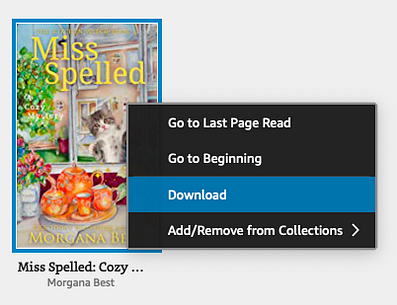
Nota:
Non leas nin abras este libro ata que elimines correctamente a DRM. Se abres o libro, acabarás co ficheiro .kcr, nese caso elimínao e descárgao de novo como se indicou anteriormente sen abrilo.
Paso 3. Executar Conversor de libros electrónicos Engade os libros Kindle á columna da dereita.
Descarga gratuíta Descarga gratuíta
Paso 4. Despois, escolle o formato de saída e fai clic en "Converter a xxx" para converter libros Kindle a formato epub, pdf, docx, azw3 ou Mobi.
Unha vez rematado, fai clic en "Abrir" e atoparás os teus libros Kindle convertidos.
Descarga gratuíta Descarga gratuíta
Preguntas frecuentes sobre a eliminación do DRM de Kindle
1. Como arranxar o Kindle para Mac que se pecha inesperadamente despois de executar este comando?
O teu K4Mac 1.30 falla e mostra a mensaxe de erro "Kindle pechou inesperadamente" cada vez que o pechas?
Iso débese a que desactivaches a proba do renderizador. Se aplicaches chmod -x á versión 1.30 (e posiblemente á 1.29), Kindle para Mac fallará se intentas abrir e ler un libro (en lugar de simplemente descargalo).
Se queres ler en Kindle para Mac, quédate coa versión 1.28 ou anterior. Ou, despois de eliminar a DRM dos teus libros Kindle, podes executar o seguinte comando:
chmod +x /Applications/Kindle.app/Contents/MacOS/renderer-test
Despois, elimina os libros descargados e volve descargalos.
2. Funciona este método en Mac Big Sur?
Claro, este método funciona tanto en Mac Catalina como en Mac Big Sur. Incluso funciona en case todas as plataformas de PC e Mac.
3. Como deter as actualizacións do Kindle para PC/Mac?
Amazon volveuse agresivo coas actualizacións automáticas forzadas, mesmo se tes desmarcadas as actualizacións automáticas nas Preferencias.
Solución alternativa 1: En Kindle > Preferencias > Actualizacións desmarquei "Instalar automaticamente as actualizacións cando estean dispoñibles sen preguntarme"
Solución alternativa 2:
- En Mac:
Para solucionar isto, vai a Usuario > Biblioteca > Soporte de aplicacións > cartafol Kindle (cartafol ~/Biblioteca/Soporte de aplicacións/Kindle) e substitúe o cartafol "actualizacións" por un ficheiro txt baleiro chamado "actualizacións" (sen extensión).
Sempre pregunta ao iniciar se queres descargar a nova versión. Escolle sempre "Omitir esta versión" e permanecerá na 1.17. Despois, aplica chmod -w ao cartafol "actualizacións". Agora K4Mac preguntaráche se queres descargar unha nova versión cada vez que inicies a aplicación e podes escoller que non.
Non hai unha carpeta de "Actualizacións" na miña carpeta ~/Library/Application Support/Kindle.
Parece que aínda non che pasou a actualización automática. Aínda podes usar o método mencionado anteriormente para deter a actualización automática do Kindle.
- No ordenador:
Nos PC onde está instalado para un só usuario, a localización é %LocalAppData%AmazonKindle. Crea un ficheiro Txt baleiro chamado updates sen extensión e colócao alí.
4. Por que instalar unha versión antiga de Kindle para PC/Mac?
Desde a aplicación Kindle 1.25+, os libros electrónicos de Kindle están cifrados cun DRM máis forte que, polo de agora, non se pode descifrar. Se os teus libros de Kindle se descargan a través da aplicación Kindle 1.25+, non hai forma de eliminar o DRM de Kindle. Polo tanto, temos que eliminar todos os libros descargados de Kindle para PC/Mac 1.25+ e descargalos de novo a través da versión anterior de Kindle para PC/Mac.
Conclusión
Non importa se estás en Windows ou Mac, mesmo Mac Big Sur, podes atopar unha forma de eliminar a DRM dos teus libros Kindle. Pero debes seguir as instrucións paso a paso.
- Se estás en Windows, degradar a versión de Kindle para PC a unha versión anterior é a mellor maneira de eliminar o DRM de Kindle.
- Se non sabes como deter as actualizacións de Kindle ou se o Kindle para PC/Mac ten que actualizarse, aínda podes... converter libros Kindle con Conversor de libros electrónicos .
- Para os usuarios de Mac Catalina e Big Sur, converter libros Kindle a PDF/epub non é unha tarefa difícil. Só tes que seguir o método único para... eliminar o DRM de Kindle con Kindle 1.25+ .
Descarga gratuíta Descarga gratuíta
Que útil foi esta publicación?
Fai clic nunha estrela para valorala!
Valoración media / 5. Reconto de votos:



