

O iPhone é potente, non inferior a un ordenador persoal doméstico. Pero o iPhone corre o risco de perda de datos en comparación co PC. O roubo do iPhone, a súa eliminación accidental, o restablecemento da configuración de fábrica ou o jailbreak ou a actualización do sistema iOS probablemente causen perda de datos. Polo tanto, temos que descubrir como restaurar o iPhone sen iTunes. A continuación atopouse e preséntase unha solución eficaz para o problema anterior.
Recuperación de datos de iPhone é unha ferramenta de recuperación sinxela que se usa para axudar aos usuarios de iPhone a recuperar fotos, mensaxes, notas, correos de voz, historial de chamadas e moito máis. Agora pode funcionar de tres xeitos, que se mostran en detalle a continuación.
Podes descargar unha versión de proba gratuíta de iPhone Data Recovery a continuación e probala.
Descarga gratuíta Descarga gratuíta
Parte 1: Restaurar o iPhone desde a copia de seguridade de iTunes
Paso 1 Inicia iTunes e conecta o iPhone a iTunes
Abre iTunes no Mac ou PC que usaches para facer unha copia de seguridade do teu dispositivo. Conecta o dispositivo ao ordenador cun cable USB. Se aparece unha mensaxe que che solicita o contrasinal do dispositivo ou que confies neste ordenador, segue os pasos que aparecen na pantalla.
Paso 2 Restaurar o iPhone desde a copia de seguridade anterior
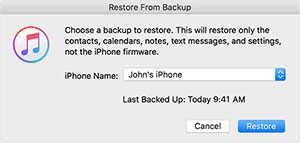
Selecciona o teu iPhone, iPad ou iPod touch cando apareza en iTunes. Observa a data e o tamaño de cada copia de seguridade e escolle a máis relevante. Fai clic en Restaurar e agarda a que remate a hora de restauración. Se se che solicita, introduce o contrasinal da túa copia de seguridade cifrada.
Nota O método substituirá os teus datos antigos. Se necesitas recuperar os datos do teu dispositivo iDevice de forma selectiva, debes probar un software de recuperación.
Parte 2: Pasos para restaurar o iPhone sen iTunes desde unha copia de seguridade
Paso 1. Executa o programa e conecta o iPhone ao ordenador
Inicia o programa no teu ordenador. Executa o programa no teu ordenador.
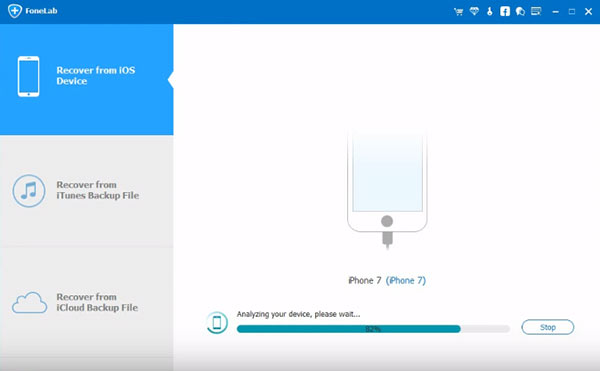
Para os usuarios de iPhone 6s/6s Plus/6/6 Plus/5S/5C/5/4S, verás a interface como se indica a continuación. Vai á sección "Recuperar", escolle "Recuperar desde dispositivo iOS" en "Recuperar datos de iOS" e fai clic en "Iniciar dixitalización".
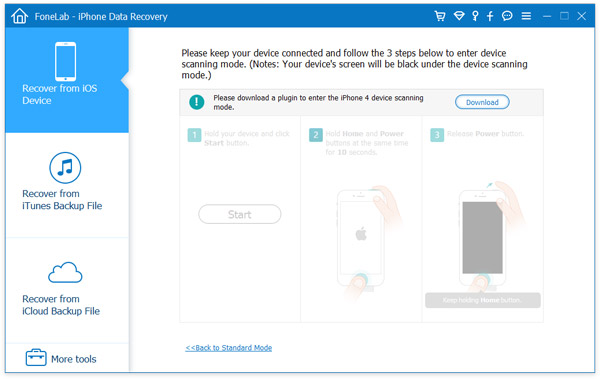
Para os usuarios do iPhone 4/3GS, obterán a interface principal como se mostra a continuación. Escolla "Modo avanzado" na esquina inferior dereita para obter unha análise máis profunda.
Paso 2. Escanea o teu iPhone para atopar os datos perdidos
Para os usuarios de iPhone 6s/6s Plus/6/6 Plus//5S/5C/5/4S, será máis sinxelo. Só tes que premer en "Iniciar dixitalización" para buscar os datos eliminados directamente.
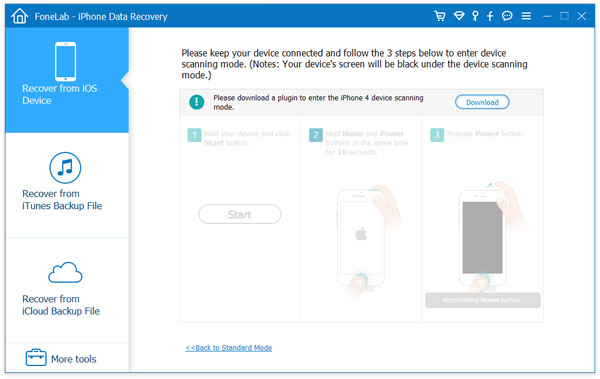
Para os usuarios de iPhone 4/3GS, debes seguir os pasos seguintes para entrar no modo de dixitalización do dispositivo.
1. Fai clic no botón “Inicio” na interface.
2. Manteña premido o botón de "Acendido" e o de "Inicio" durante exactamente 10 segundos.
3. Solte o botón de «Acendido/Apagado» despois de 10 segundos. Continúe premido o botón de «Inicio» durante outros 10 segundos. O sistema notificaralle que entrou no modo de dixitalización. Despois, pode soltar o botón de «Inicio».
4. Agora o programa comeza a dixitalizar todos os datos do teu iPhone.
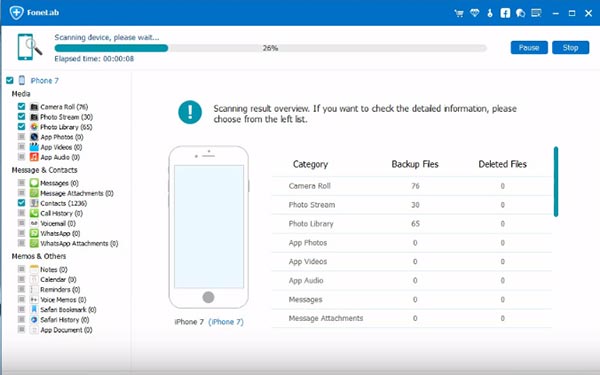
Paso 3. Vista previa e restauración directa dos datos do iPhone
Despois da dixitalización, todos os datos do teu iPhone aparecerán na columna esquerda da interface. Primeiro, previsualiza os elementos e escolle calquera elemento que queiras e fai clic no botón "Recuperar" para restaurar os teus datos.
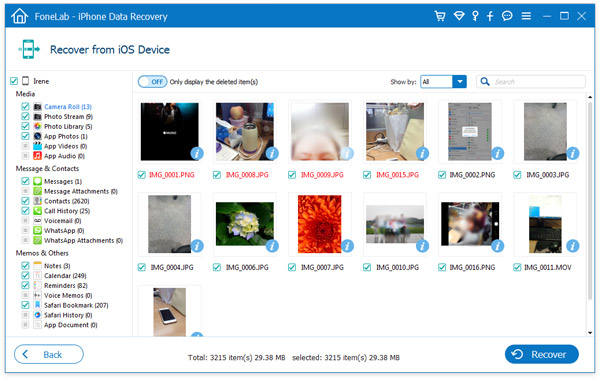
Eliminados: Nota: Todos os datos do teu iPhone atópanse e aparecen na xanela. Só tes que restaurar os que perdiches. Para atopar facilmente os datos da túa lista, desliza o botón superior ata "Activado" para mostrar só os elementos eliminados.
Descarga gratuíta Descarga gratuíta
Que útil foi esta publicación?
Fai clic nunha estrela para valorala!
Valoración media / 5. Reconto de votos:



