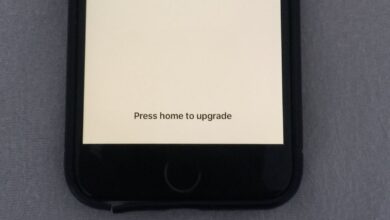
Nos últimos días, Apple lanzou novos sistemas iOS con máis frecuencia. Polo tanto, moitos fans de Apple están desexando actualizar ao sistema máis recente, actualmente iOS 18. Non obstante, é posible que atoparan algúns problemas menores durante o proceso de actualización, como que o iPhone se conxelase de súpeto.
De feito, varios usuarios informaron do problema na Comunidade de Apple do seguinte xeito: " Axuda! O meu iPhone 16 Pro conxelouse despois de tentar actualizar ao novo iOS 18. Estaba a estimar o tempo de descarga e despois pasou a ter unha pantalla case negra (agora brilla un pouco) .”
Entón, que se pode facer para abordar problemas tan complexos? Continúa lendo para escoller a mellor solución para o problema do iPhone que se conxela durante unha actualización.
Como arranxar un iPhone conxelado durante a actualización de iOS
Conecta o iPhone a unha toma de corrente
Se o teu iPhone ten pouca batería, é posible que a actualización de iOS non se instale correctamente. Nese caso, podes tentar conectar o teu iPhone conxelado a unha toma de corrente mediante un cable USB e deixalo cargar durante polo menos 15-30 minutos. Despois, comproba se o proceso de actualización de iOS funciona sen problemas ou non.

Forzar o reinicio do dispositivo
Sábese que forzar o reinicio do dispositivo é a forma máis sinxela e rápida de resolver a maioría dos problemas no iPhone, iPad e iPod touch. Tamén podes usar esta solución para arranxar un iPhone conxelado durante unha actualización. Aquí tes como facelo:
Preme e solta rapidamente o botón para subir o volume e, a seguir, fai o mesmo co botón para baixar o volume. A continuación, mantén premido o botón lateral ata que apareza o logotipo de Apple.

Actualización con Finder/iTunes (perda de datos)
Actualizar con iTunes tamén é unha boa maneira de arranxar unha actualización de iOS conxelada nun iPhone ou iPad. Sigue os procedementos seguintes para facelo:
- Se a barra de progreso da actualización non se move durante máis dunha hora, conecta o teu iPhone ou iPad a un ordenador e inicia a última versión de iTunes.
- Despois, pon o teu iPhone en modo de recuperación cos botóns mencionados no Consello 2.
- Cando se che solicite actualizar ou restaurar en iTunes, escolle "Actualizar" para actualizar o teu iPhone á última versión de iOS.

Nota É mellor facer unha copia de seguridade dos datos do teu iPhone con antelación, xa que actualizar ou restaurar con iTunes borrará por completo todos os datos e contidos.
Reparar o iPhone conxelado durante unha actualización de iOS sen perda de datos
Non se recomenda actualizar o sistema iOS con iTunes se non tes a posibilidade de facer unha copia de seguridade do teu iPhone. Se o teu iPhone se conxela durante unha actualización de iOS, non te preocupes: Recuperación do sistema iOS pode axudar a solucionalo de forma segura sen borrar os teus datos. Esta potente ferramenta repara os erros do sistema que causan fallos de actualización, devolvendo o teu dispositivo á normalidade en minutos. É compatible con todos os modelos de iPhone, incluídos o iPhone 17, o iPhone 16, o iPhone 15, etc. Cunha interface sinxela e un proceso seguro, os usuarios poden desconxelar facilmente os seus iPhones e completar a actualización sen problemas, garantindo que non haxa perda de datos e unha estabilidade total do sistema despois da reparación.
As características da recuperación do sistema iOS :
- Axuda a resolver problemas de erros de actualización, así como outros problemas complexos de iOS (pantalla branca ou negra do iPhone, WiFi do iPhone en gris ou non funciona, problema de identificación de chamadas do iPhone, etc.)
- Os datos existentes no teu dispositivo non se verán afectados nin se borrarán.
- Podes confiar totalmente neste programa, e este programa foi moi recomendado por Filehorse, GetDroidTips, Lera Blog, etc.
- Tamén permite restablecer un iPhone/iPad sen un contrasinal.
- É compatible cos modelos máis recentes de iPhone, iPad e iPod touch e é totalmente compatible coas últimas versións de iOS 18 e iOS 26.
Descarga gratuíta Descarga gratuíta
Aquí tes como arranxar o problema do iPhone conxelado durante a actualización de iOS :
Paso 1. Fai clic no botón de descarga de arriba para descargar e instalar o programa de reparación no teu ordenador. Iníciao e escolle a opción "Modo estándar".

Paso 2. Agora, colle un cable USB para conectar o iPhone ao ordenador. Fai clic en "Seguinte" e agarda a que o software recoñeza o dispositivo.

Paso 3. O seguinte paso é descargar o paquete de firmware correspondente para o iPhone. Escolle a versión que prefires e fai clic en "Descargar".

Paso 4. Cando o firmware se descargue correctamente, fai clic en "Reparar agora" para comezar o proceso de reparación. Despois, o que tes que facer é esperar a que o proceso remate.

Descarga gratuíta Descarga gratuíta
Vaia á Apple Store para obter axuda
Se ningunha das solucións anteriores funciona, podes levar o teu iPhone á tenda de Apple máis próxima para comprobar se o dispositivo ten algún problema de hardware.
Preguntas frecuentes sobre o iPhone conxelado durante a actualización de iOS 18/iOS 26
1. Canto tempo tarda unha actualización de iOS?
É difícil responder a esta pregunta porque o tempo que tarda unha actualización de iOS varía segundo o dispositivo. Normalmente, actualizar o teu iPhone ou iPad a unha nova versión de iOS leva uns 30 minutos. Non obstante, levará máis tempo do esperado. Se tardas demasiado en instalar unha actualización de iOS ou a barra de progreso está conxelada, pode haber algúns problemas durante o proceso de actualización.
2. Como podo saber se unha actualización de iOS aínda está en execución?
Se queres comprobar se a actualización de iOS está conxelada ou non, podes simplemente premer calquera dos botóns do teu iPhone ou iPad. Se a actualización de iOS vai segundo o previsto, deberías ver unha mensaxe na pantalla: "O iPhone reiniciarase cando se complete a actualización". Se non, é posible que o teu iPhone estea conxelado durante a actualización de iOS.
3. Que pasará se desconecto o meu iPhone durante a actualización do software?
Desconectar o dispositivo durante a actualización corromperá o firmware e fará que a actualización deixe de responder. Esta é tamén a razón pola que a actualización de iOS se conxela durante a actualización.
4. Por que se conxela o teu iPhone durante o proceso de actualización?
É posible que o teu iPhone se conxele durante o proceso de actualización de iOS nas seguintes circunstancias:
- Non hai espazo libre dabondo no teu iPhone para instalar a nova actualización de iOS; debes liberar espazo no almacenamento do iPhone para liberar máis espazo.
- Algunhas aplicacións ou ficheiros corruptos no iPhone non son compatibles co sistema recentemente instalado.
- Que o teu iPhone se desconecte do WiFi durante o proceso de actualización tamén é unha das razóns máis comúns para o problema de conxelación do dispositivo.
- A actualización de iOS non se descargará nin instalará normalmente se o teu iPhone se sobrequenta.

5. Como deter unha actualización de iOS?
Vaia a Configuración do iPhone, faga clic en Xeral > Almacenamento e uso de iCloud > Xestionar almacenamento e toque en "Eliminar actualización" para eliminar a versión máis recente de iOS.
Como evitar que un iPhone se conxele durante a actualización de iOS
Dado que non é tan cómodo arranxar ou actualizar problemas conxelados ou doutro tipo, é mellor tomar medidas preventivas para evitar este tipo de problemas.
- Limpa os ficheiros lixo regularmente para liberar polo menos 250 MB de almacenamento no teu iPhone.
- Manteña sempre as aplicacións instaladas actualizadas.
- Para dispositivos con jailbreak, non instales demasiados complementos para evitar conflitos entre complementos e reducir o uso da batería.
- Reinicia o teléfono con regularidade para limpar e liberar memoria.
- Fai unha copia de seguridade dos datos do teu iPhone regularmente a través de iTunes ou iCloud para evitar perdas de datos.
Conclusión
Despois de probar as solucións ofrecidas anteriormente, é posible que teñas instalado correctamente a última versión de iOS 18 no teu iPhone ou iPad. No futuro, cando atopes outros problemas co iPhone que sexan difíciles de resolver, é recomendable tomar algunhas medidas para solucionalos manualmente antes de levar o dispositivo á Apple Store.
Descarga gratuíta Descarga gratuíta
Que útil foi esta publicación?
Fai clic nunha estrela para valorala!
Valoración media / 5. Reconto de votos: