

Con máis de 1.300 millóns de usuarios activos mensuais, Facebook Messenger converteuse nunha das plataformas de comunicación máis empregadas do mundo. Desde a súa estrea en 2011, evolucionou constantemente desde unha simple función de chat ata un ecosistema de mensaxería completo, substituíndo a miúdo as mensaxes de texto tradicionais e mesmo o correo electrónico para moitas persoas. Desde conversas diarias rápidas ata importantes discusións persoais ou relacionadas co traballo, Messenger converteuse na ferramenta de referencia para manterse conectado.
Co paso dos anos, a túa caixa de entrada de Messenger pode acumular facilmente centos ou incluso miles de mensaxes intercambiadas con amigos, familiares, compañeiros e contactos en liña. Aínda que as túas conversas activas permanecen na parte superior, as conversas máis antigas pasan gradualmente a un segundo plano, o que as fai máis difíciles de atopar. Moitos usuarios non se dan conta de canta información valiosa (fotos, ligazóns, recordos ou detalles importantes) hai enterrada en fíos antigos.
Por sorte, Facebook ofrece unha función específica de arquivo de mensaxes que che axuda a organizar e revisar todo o teu historial de comunicacións. Esta ferramenta facilita a busca, exploración e xestión de conversas recentes e esquecidas hai moito tempo. Ao acceder ao arquivo, podes descubrir chats ocultos, recuperar mensaxes antigas e revisar interaccións que pensabas que xa non estaban dispoñibles.
En resumo, o arquivo de Messenger ofréceche control total sobre o teu historial de mensaxes, garantindo que ningunha conversa se perda realmente a menos que a elimines ti mesmo.
- Investigar o historial de mensaxes de Facebook pode servir para varios propósitos útiles:
- Atopa unha conversa específica de hai anos que queiras revisitar ou copiar.
- Revisar mensaxes cunha persoa determinada, como un vello amigo ou unha exparella.
- Recuperar información de contacto ou fotos que se compartiron hai moito tempo.
- Sente nostalxia lendo conversas divertidas do pasado.
- Refresca a túa memoria sobre eventos, plans ou interaccións pasadas.
- Busca recibos, enderezos, números de seguimento ou outros detalles enviados hai moito tempo.
- Atopa as mensaxes que pensabas que foran eliminadas.
- Descarga o teu historial completo de mensaxes para rexistros persoais.
A función de arquivo de mensaxes permíteche desbloquear esta cápsula do tempo conversacional. Pero permanece agochada e difícil de atopar porque Facebook quere que participes en chats activos que xeran mellores datos. Aínda así, calquera pode acceder ao seu arquivo con só uns poucos pasos.
Poder buscar no teu historial de Facebook Messenger permíteche acceder a conversas sentimentais ou importantes que pensabas que xa non existiran. Permíteche facer unha copia de seguridade dos diálogos irremplazables antes de que se borren da súa existencia. Polo tanto, aprender a atopar o teu arquivo de mensaxes ocultas é unha habilidade valiosa na rede social actual.
Arquivo de mensaxes de Facebook é onde podes ver todas as túas conversas ocultas. En realidade, tamén é unha función de Messenger accesible a través da aplicación de Facebook.
Nesta publicación, aprenderás:
- Como acceder ao arquivo das túas mensaxes.
- Como enviar unha conversa ao teu arquivo.
- Como desarquivar unha conversa.
- E a diferenza entre ocultar e arquivar conversas.
Onde podo atopar o arquivo de mensaxes de Facebook?

Mellor aplicación de rastrexo de teléfono
Espia Facebook, WhatsApp, Instagram, Snapchat, LINE, Telegram, Tinder e outras aplicacións de redes sociais sen sabelo; rastrexa a localización GPS, mensaxes de texto, contactos, rexistros de chamadas e moito máis datos facilmente! 100 % seguro!
A función está dispoñible na aplicación de Facebook, na aplicación de Messenger e en ambos os sitios web. Aquí tes como atopala en cada un deles.
Na aplicación de iOS e Android
- Toca a túa imaxe de perfil.
- Selecciona "Chats arquivados".
No Mensaxeiro
- Fai clic nos tres puntos que hai enriba da barra de busca.
- Selecciona Conversas arquivadas.
Na aplicación de Windows ou Mac
Non hai acceso directo ás túas conversas ocultas na aplicación de escritorio. Polo tanto, tes que buscar o nome do usuario para ver as mensaxes que arquivaches na aplicación de Windows ou Mac.
Como enviar unha conversa de Facebook ao arquivo?
Arquivar unha conversa en FB ocúltaa dos teus chats. Pero o proceso é un pouco diferente no escritorio, no móbil e no navegador.
Na aplicación de iOS e Android
- Mantén premida a conversa.
- Selecciona "Arquivar".
- O teu chat moverase á sección de mensaxes arquivadas e non o verás entre as túas conversas actuais.
No Mensaxeiro
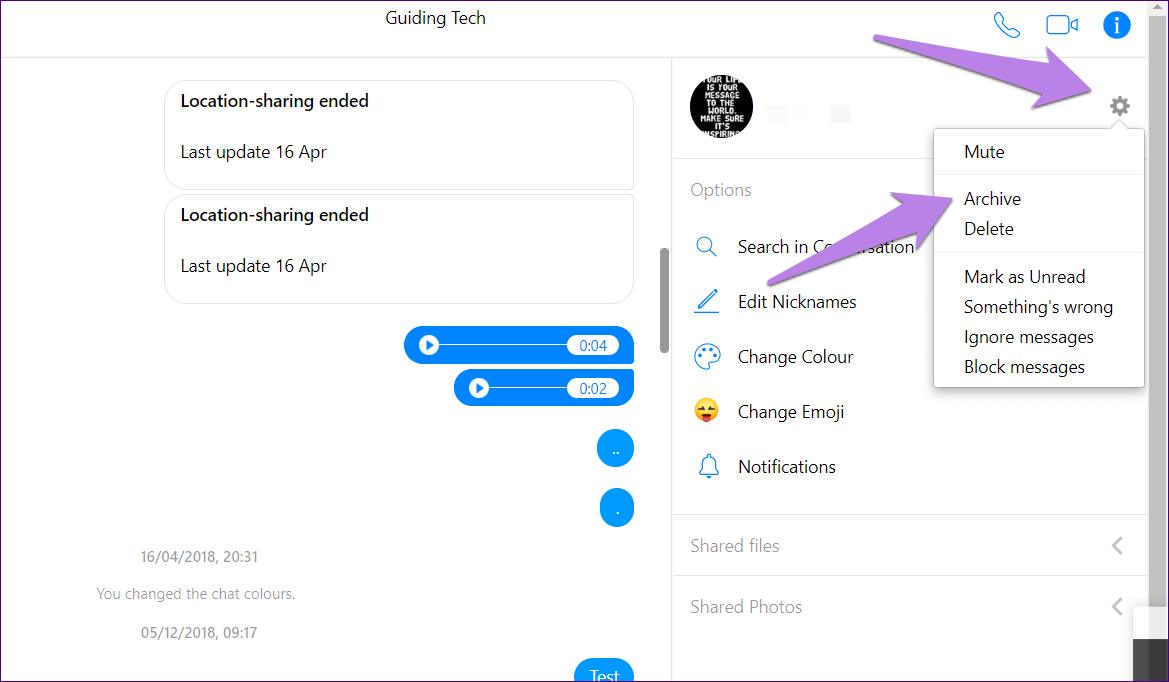
- Fai clic nos tres puntos que hai xunto ao nome do teu amigo/a. (Aparecerá ao pasar o rato por riba da súa conversa).
- Selecciona "Arquivar chat".
Na aplicación de Windows ou Mac
- Fai clic co botón dereito na conversa que queres arquivar.
- Selecciona "Ocultar conversa".
Como desarquivar unha conversa oculta en Facebook?
Podes desarquivar un fío de mensaxes (chat) enviando unha nova mensaxe na mesma conversa. Se non se oculta permanentemente, a conversa desarquivarase automaticamente cando a persoa che envíe unha mensaxe.
Cal é a diferenza entre ocultar e arquivar unha conversa en Facebook?
A función de ocultar e arquivar conversas é a mesma que a de Facebook. Ambas envían un fío de mensaxes á sección arquivada. Só hai unha diferenza no nome. A función chámase "Ocultar" nas aplicacións de Windows e Mac. Pero coñécese como "Arquivar" na aplicación de iOS/Android e no sitio web de Messenger.
Non obstante, a opción "Ocultar conversa" da aplicación de escritorio ofréceche dúas opcións lixeiramente diferentes.
Ocultar conversas
Se ocultas unha conversa na aplicación de escritorio de Messenger, pode volver aparecer cando a outra persoa che envíe unha mensaxe.
Ocultar permanentemente a conversa
Cando ocultas permanentemente un chat na aplicación de escritorio, só se pode desarquivar cando lle envíes unha mensaxe á outra persoa. Polo tanto, non recibirás notificacións cando che envíen unha mensaxe.
Resumo rápido de todo o que aprendiches sobre o arquivo de mensaxes de Facebook
- Para acceder ao Arquivo de Mensaxes de Facebook, toca a túa imaxe de perfil e selecciona "Chats arquivados".
- Para ocultar unha conversa, tócaa e mantén premida e, a seguir, selecciona "Arquivar".
- Para desarquivar unha conversa de Facebook, envíalle unha mensaxe á persoa.
- Usa a aplicación de escritorio de Messenger se non queres que a conversa se desarquive automaticamente. E asegúrate de seleccionar "Ocultar permanentemente" ao arquivala.
Conclusión
En resumo, Facebook garda un arquivo de todas as túas conversas de Messenger desde que comezaches a usar a aplicación. Isto inclúe tanto as mensaxes recentes como as antigas que foron ocultando na túa caixa de entrada ao longo do tempo.
- Acceder ao arquivo permíteche descubrir conversas nostálxicas, significativas ou importantes do teu historial de mensaxes. Podes explorar intercambios por data ou buscar palabras clave para atopar chats específicos.
- O arquivo serve para moitos fins útiles: rememorar, recuperar detalles perdidos como fotos ou contactos, conservar diálogos prezados e descargar o teu historial de Messenger para rexistros persoais.
- Aínda que os chats activos permanecen visibles na túa caixa de entrada, o arquivo permíteche desbloquear o teu historial completo de conversas en Messenger. Abre un tesouro de recordos e detalles irremplazables que pensabas que perderan para sempre.
Atopar o teu arquivo oculto de Messenger só require uns poucos pasos sinxelos. A capacidade de buscar no teu historial de mensaxes completo permíteche controlar as conversas que che importan. Polo tanto, mergullarte no teu arquivo ofréceche unha forma de facer unha copia de seguridade e redescubrir a narrativa da túa vida dixital en Facebook.
Que útil foi esta publicación?
Fai clic nunha estrela para valorala!
Valoración media / 5. Reconto de votos:




