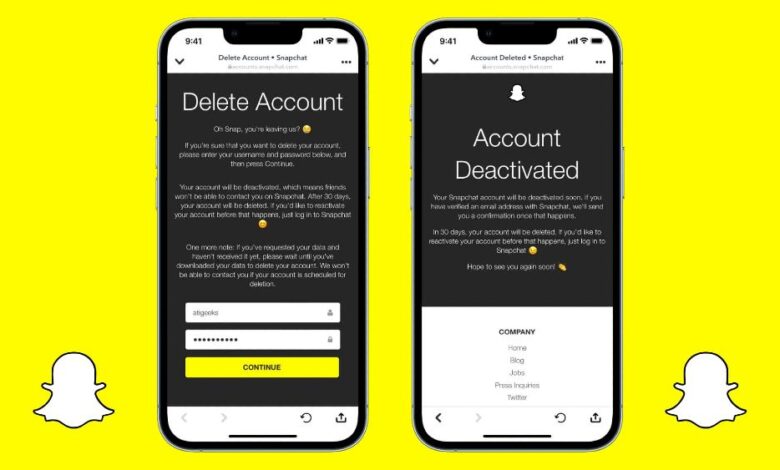
Ola, estás a tentar desactivar a túa conta de Snapchat e facer unha pausa nas redes sociais ou queres eliminar a túa conta de Snapchat para desfacerte dela permanentemente?
Se é así, explicarémosche como desactivar e eliminar permanentemente a túa conta de Snapchat. Primeiro debes desactivar a túa conta de Snap e esperar 30 días para eliminala permanentemente.
Por certo, non precisas eliminar a túa conta se o único que queres facer é cambiar o teu nome de usuario de Snapchat. Nesta guía, falamos sobre cambiar o teu nome de usuario en Snapchat sen borralo.
Non obstante, se tes a certeza de que queres desactivar ou eliminar a túa conta de Snapchat, este artigo explicará todo o que necesitas saber.
Diferenza entre a desactivación e a eliminación dunha conta de Snap
A principal diferenza entre desactivar e eliminar unha conta de Snapchat é que non se pode recuperar despois de eliminala.
Aínda podes acceder á túa conta de Snapchat despois de desactivala se inicias sesión nos próximos 30 días. Polo tanto, para eliminar o teu Snap permanentemente, primeiro debes desactivar a túa conta e esperar 30 días.
Non obstante, despois de desactivar a túa conta, os teus amigos e familiares verán a túa conta coma se a tivesses eliminada. E xa non poderán contactar contigo nin interactuar contigo ata que a actives de novo.
Entón, non esquezas iniciar sesión na túa conta para reactivala se queres desactivala por un curto período de tempo.
Como desactivar/eliminar a túa conta en Snapchat
Agora que xa coñeces as implicacións de desactivar e eliminar a túa conta de Snap, imos falar de como facelo.
Aínda que iOS e PC che permiten desactivar/eliminar facilmente a túa conta en Snapchat, non podes usar a túa aplicación para facer esta tarefa en Android.
Pero non te preocupes, xa que explicaremos como facelo para dispositivos Android, iOS ou PC. Polo tanto, podes seguir o método que che funcione segundo o teu dispositivo (teléfono intelixente ou PC).
Desactivar/eliminar a conta de Snapchat usando iOS (iPhone ou iPad)
Se usas un dispositivo iOS, podes desactivar facilmente a túa conta de Snap directamente desde a aplicación.
Polo tanto, siga os pasos seguintes atentamente para realizar esta tarefa desde o seu iPhone ou iPad.
- Abre a aplicación de Snapchat e inicia sesión na túa conta co nome de usuario e contrasinal do teu dispositivo iOS.
- A continuación, toca o teu Avatar/Perfil Imaxe desde a esquina superior esquerda e abre o perfil da túa conta.
- Despois diso, abre a configuración da túa conta tocando o botón icona de engrenaxe na esquina superior dereita.
- Agora, desprácese cara abaixo ata chegar ao final da páxina e seleccione " Eliminar conta "baixo o título " Accións da conta .”
- A continuación, accederás á páxina Eliminar conta.
Aquí, tes que escribir de novo o teu nome de usuario e contrasinal para a verificación. Podes tocar en " Continuar "despois de querer desactivar a túa conta. Agora, pecharase sesión automaticamente na túa aplicación. Ademais, Snapchat tamén che enviará unha mensaxe de confirmación.
Se queres eliminar a túa conta de forma permanente, non inicies sesión durante polo menos 30 días. Snapchat eliminaraa automaticamente.
Desactivar/eliminar a túa conta de Snapchat usando Android
Desactivar a túa conta usando Android pode ser difícil xa que non hai ningunha opción para facelo na aplicación Snapchat.
Polo tanto, debes usar o teu navegador web para realizar esta tarefa. Sigue as instrucións seguintes para desactivar a túa conta de Snap usando Android.
1. Primeiro, abre calquera navegador web no teu dispositivo Android e vai a contas.snapchat.com sitio.
Nota: Podes usar calquera navegador web para esta tarefa, pero suxerímosche que uses Chrome.
2. Despois diso, inicia sesión na túa conta de Snapchat coas túas credenciais.
Pode que precises escribe o código enviado ao teu teléfono móbil se a verificación de inicio de sesión está activada.
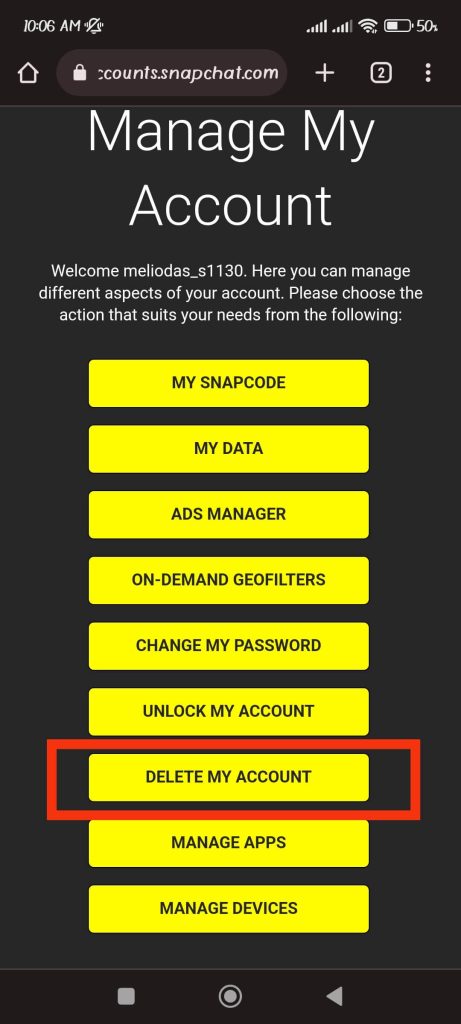
3. A continuación, atoparás a páxina Xestionar a miña conta. Selecciona “ Eliminar a miña conta "do menú.

Mellor aplicación de rastrexo de teléfono
Espia Facebook, WhatsApp, Instagram, Snapchat, LINE, Telegram, Tinder e outras aplicacións de redes sociais sen sabelo; rastrexa a localización GPS, mensaxes de texto, contactos, rexistros de chamadas e moito máis datos facilmente! 100 % seguro!
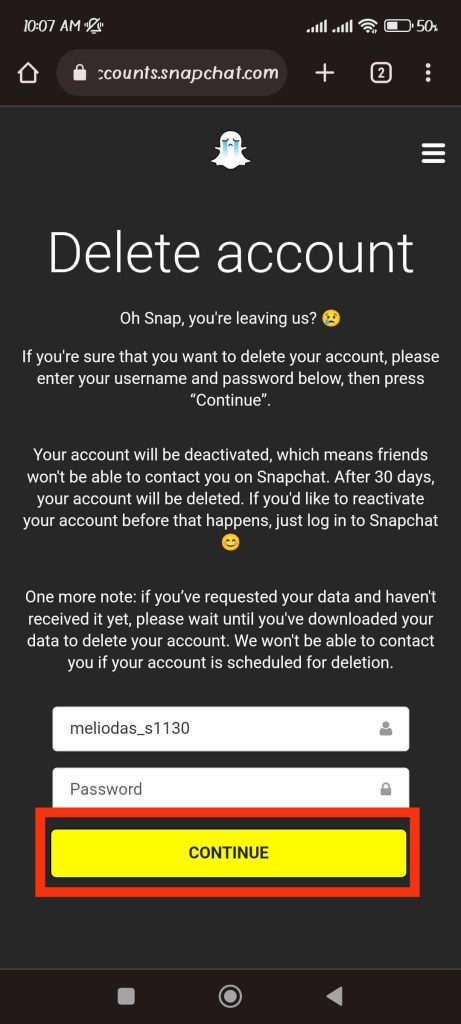
4. Debes escribir o teu nome de usuario e contrasinal de novo para a verificación.
Presionar " Continuar "xusto debaixo da caixa de entrada se estás seguro de desactivar a túa conta de Snap.
5. Na seguinte páxina, verás unha mensaxe que indica que a túa conta de Snap está en proceso de desactivación.
Ademais, na túa aplicación de Snapchat, pecharás sesión automaticamente.
Do mesmo xeito que antes, podes recuperar a túa conta se inicias sesión nos 30 días seguintes.
E, para eliminalo permanentemente, non inicies sesión durante polo menos 30 días despois da desactivación.
Desactivar/eliminar a túa conta de Snapchat usando un PC (Windows ou Mac)
Tamén podes desactivar a túa conta de Snapchat usando un ordenador ou un portátil.
Para isto, siga calquera dos métodos seguintes.
Método 1: Desde o sitio web de xestión de contas de Snapchat
1. Primeiro, abre un navegador web no teu escritorio e vai a contas.snapchat.com .
2. A continuación, inicia sesión na túa conta de Snap coas túas credenciais.
Despois diso, serás dirixido automaticamente á páxina de xestión de contas.
3. Escolla a opción “ Eliminar a miña conta "opción entre as opcións dispoñibles.
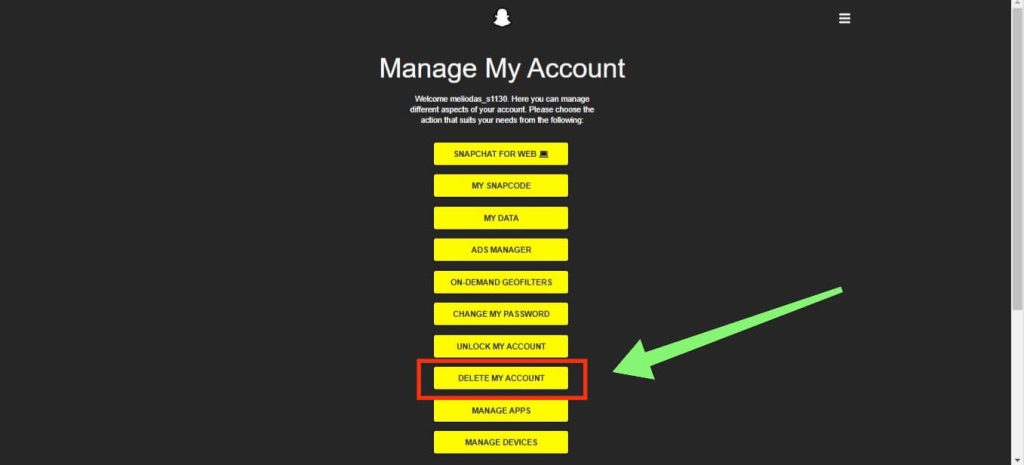
Debes anotar de novo o teu nome de usuario e contrasinal para a verificación.
Podes premer en " Continuar "xusto debaixo do campo de entrada para confirmar a desactivación.
Método 2: Desde a web de Snapchat
Tamén podes desactivar a túa conta sen ir directamente ao sitio web de xestión de contas de Snapchat.
1. Abre o teu navegador web e vai a Sitio web de Snapchat no teu escritorio. Agora, inicia sesión no teu Snapchat desde aquí.
2. Atoparás a túa pantalla de inicio habitual en Snapchat.
A continuación, fai clic en Icona de avatar na esquina superior esquerda da pantalla e selecciona “ Configuración da conta "do menú.
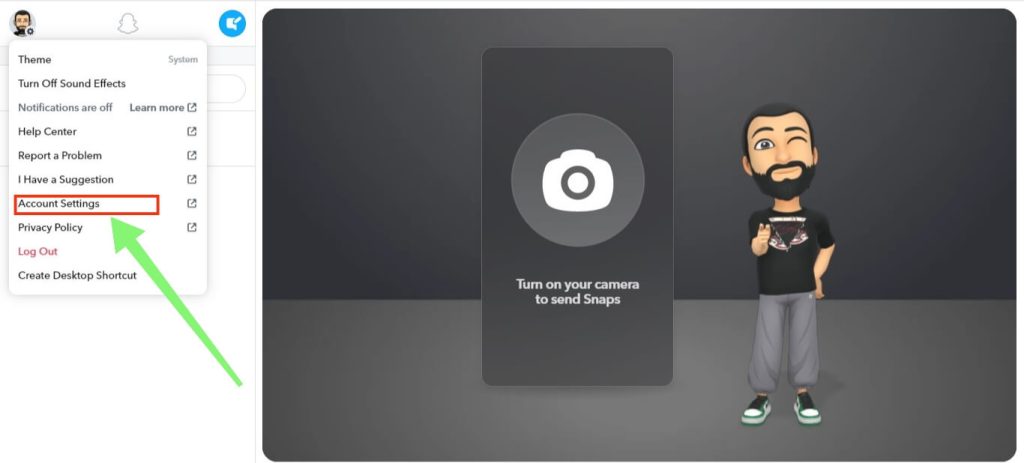
3. Agora podes tocar en “ Eliminar a miña conta " das opcións dispoñibles.
Como antes, introduce o teu nome de usuario e contrasinal para a verificación e selecciona " Continuar "despois diso."
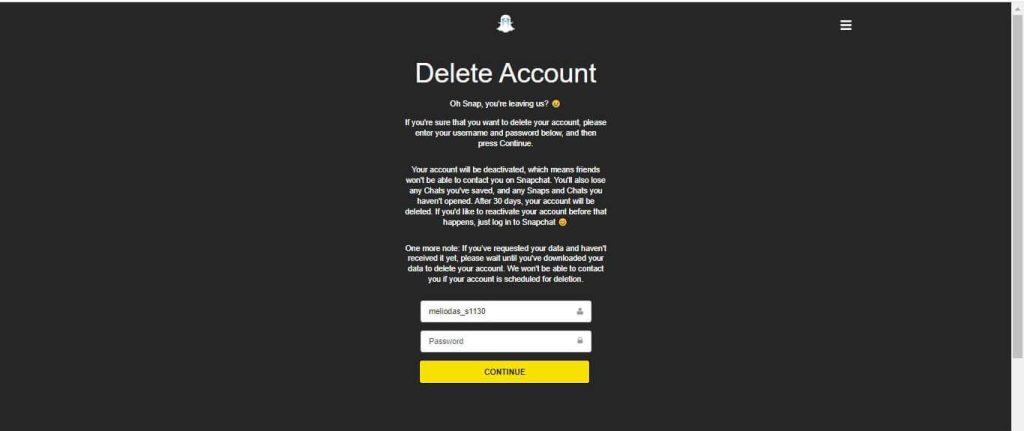
A túa conta de Snap será desactivada en breve. Sempre podes reactivala iniciando sesión na túa conta dentro dos 30 días. Pero, despois de 30 días desde a desactivación, a túa conta será eliminada permanentemente.
Como reactivar a túa conta de Snapchat
Podes reactivar a túa conta desactivada sempre que non transcorran 30 días desde entón.
1. Abre Snapchat e inicia sesión co teu nome de usuario e contrasinal antigos en calquera dispositivo.
2. Snapchat localizará automaticamente a túa conta desactivada e preguntarache se queres activala.
3. Prema o botón “ Si " e agarda a que remate o proceso.
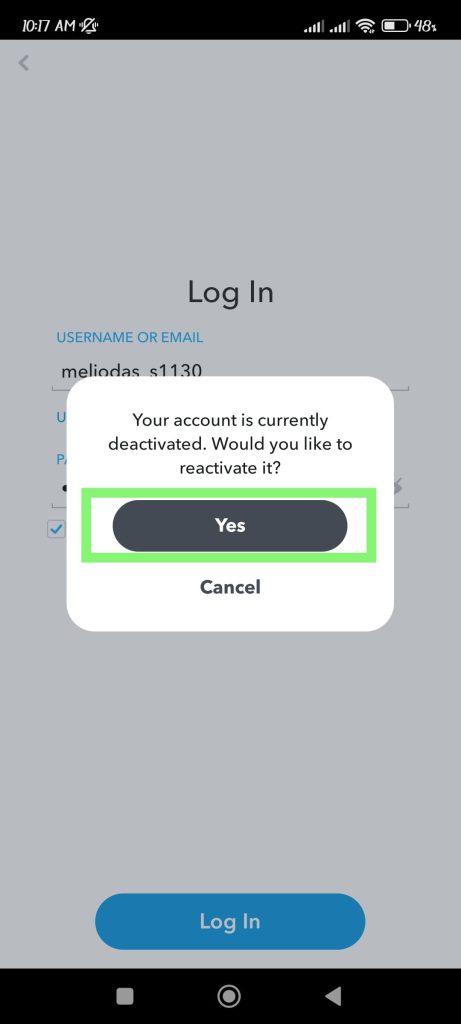
Despois dun tempo, a túa conta reactivarase e recibirás un correo electrónico informándote diso.
Nota: Antes de desactivar a túa conta de Snapchat, anota o teu nome de usuario e contrasinal. Necesitas todos os datos para acceder á conta de novo.
E Snapchat non che permitirá cambiar o teu contrasinal despois de desactivar a túa conta. Non queremos que perdas a túa conta por un pequeno erro.
Preguntas frecuentes
1. Que ocorre cunha conta de Snapchat desactivada?
Snapchat gardará todos os datos da túa conta durante 30 días despois da desactivación. A túa conta cancelarase permanentemente se non se usa durante 30 días.
Xunto coa túa conta, Snapchat eliminará todos os datos de usuario desa conta da súa base de datos. Isto inclúe os teus Snaps, Chats, historial de localizacións, amigos, etc.
Snapchat pode gardar algúns dos seus datos para fins legais e comerciais, segundo a súa política de privacidade. Actualmente, non hai ningunha opción para desactivar a conta de Snapchat temporalmente.
2. Podo desactivar a miña conta de Snapchat varias veces?
Si, podes. Despois de desactivar a túa conta de Snap, podes reactivala nos próximos 30 días e, a seguir, eliminala inmediatamente para inactivala durante 30 días máis. Agora, repite o mesmo proceso para manter a túa conta desactivada. Pero non esquezas activar a túa conta ou pode que se elimine.
3. Pódese recuperar unha conta de Snap eliminada despois de 30 días?
Non, despois de 30 días de desactivación, non poderás recuperar a túa conta de Snapchat, pase o que pase, porque os datos da túa base de usuarios con Snapchat eliminaranse xunto coa túa conta. Polo tanto, a túa única outra opción é crear unha nova conta.
Conclusión
Se queres facer unha pausa en Snapchat, pode que este proceso che resulte tedioso. Non obstante, se segues os pasos correctamente e reactivas a túa conta antes dos 30 días, podes cumprir o teu propósito.
Esperemos que Snapchat cambie a súa función para permitir que os usuarios desactiven as súas contas de Snapchat temporalmente.
Seguro que en breve vos poñeremos ao día sobre calquera nova funcionalidade dispoñible en Snapchat. Mentres tanto, por que non botades unha ollada ao noso artigo sobre como... desactiva a túa conta de Facebook Messenger ¿?
Que útil foi esta publicación?
Fai clic nunha estrela para valorala!
Valoración media / 5. Reconto de votos: