Google Chrome pode rastrexar a túa localización por diferentes razóns. Quizais esteas nun sitio web que recompila datos de localización para posicionar mellor os seus produtos ou servizos. Ou o teu dispositivo móbil quere coñecer a túa localización actual para proporcionarche información confidencial sobre a localización, como o tempo. Se non queres esta información, pode ser necesario cambiar a túa localización en Google Chrome. Tamén podes querer falsificar a túa localización para acceder a información e contido que poden non estar dispoñibles na túa localización actual.
Sexa cal sexa o motivo, este artigo proporcionarache todo o que necesitas saber para cambiar a localización en Google Chrome para iPhone, Android, PC ou Mac. Comecemos por como determina exactamente Google Chrome a túa localización actual.
Parte 1. Como sabe Google Chrome onde estás?
Google Chrome pode determinar a túa localización usando o GPS, a conexión Wi-Fi ou o enderezo IP. Dado que Google Chrome funciona en ordenadores, teléfonos intelixentes e tabletas, este proceso aplícase a todos os dispositivos.
GPS
Todos os dispositivos móbiles e tabletas inclúen hardware integrado que pode interactuar cos satélites GPS (Sistema de Posicionamento Global). Estes satélites teñen un potente transmisor de radio que transmite a hora actual ao receptor (o teu dispositivo). O receptor GPS do teu dispositivo normalmente recibe sinais de varios satélites e, a continuación, usando as marcas de tempo destes satélites, calcula a súa localización na superficie terrestre.
Este sistema pode ser bastante preciso, aínda que a localización GPS típica dun teléfono intelixente adoita estar a entre 3 e 6 metros da localización real. Chrome usará entón a información recompilada polo GPS do teu dispositivo para acceder á túa localización.
Wi-Fi
Todas as redes ou enrutadores sen fíos transmiten un identificador de conxunto de servizos básicos (BSSID). Trátase dun token que se usa para determinar o punto de identidade do enrutador ou da rede. Aínda que o BSSID non proporciona ningunha información de localización real, a localización pódese derivar do enderezo IP ao que ten acceso o enrutador.
A localización dun BSSID pódese determinar porque a información do BSSID é pública. Cada vez que accedes á rede usando un teléfono intelixente ou calquera outro dispositivo, Google toma nota da localización GPS do dispositivo no momento da conexión. A base de datos con esta localización pode medrar co tempo e pódense establecer correlacións entre a conexión BSSID e a xeolocalización, de xeito que cando Chrome precise saber onde estás, só precise atopar esta correlación na base de datos.
Enderezo IP
Google Chrome tamén pode acceder á localización actual do teu dispositivo usando o seu enderezo IP. Trátase dunha etiqueta que se asigna a todos os dispositivos dunha rede. É única e funciona de xeito moi semellante ao wifi en canto á localización. O teu enderezo IP non coñece realmente a túa localización, pero existe unha correlación entre o rango de enderezos IP e as rexións do teu país. Estas correlacións poden dar unha imaxe bastante precisa da túa localización, aínda que non tan precisa como o GPS. Por exemplo, nos Estados Unidos, o teu enderezo IP pode usarse para determinar en que cidade te atopas, pero probablemente non o enderezo da túa casa.
Parte 2. Como cambiar a localización en Google Chrome no iPhone
Hai dúas maneiras de cambiar a localización en Google Chrome no teu iPhone ou iPad. Inclúen as seguintes:
Opción 1. Usar o cambiador de localización (compatible con iOS 26)
A mellor maneira de cambiar a localización GPS no teu iPhone é usar Cambiador de localización Este programa permíteche cambiar a localización a calquera parte do mundo cun só clic, ideal cando queres que Chrome deixe de usar a túa localización ou cando queres acceder a contido que pode non estar dispoñible na túa zona. Unha das principais vantaxes de usar este falsificador de localización de iOS é que non necesitas facer jailbreak ao iPhone nin instalar ningunha aplicación de terceiros no dispositivo para cambiar a localización.
Descarga gratuíta Descarga gratuíta
Simplemente instala Location Changer no teu ordenador e segue estes sinxelos pasos:
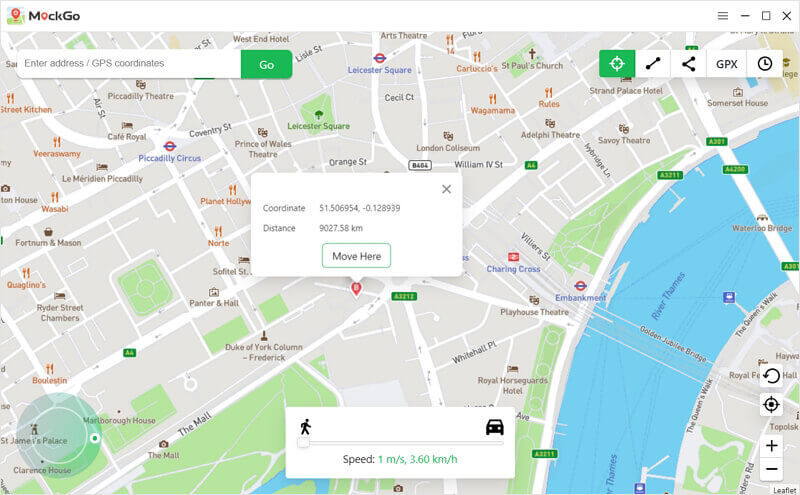
Paso 1 Executa o cambiador de localización no teu ordenador. O modo predeterminado é "Cambiar localización", que é o que queremos facer.

Paso 2 Conecta o teu iPhone ao ordenador cun cable USB e fai clic en “Intro” para comezar. Ten en conta que pode que teñas que desbloquear o dispositivo. Tamén pode que teñas que tocar en “Confiar” se aparece unha mensaxe que che pide que “Confíes neste ordenador”.
Paso 3 Entón debería aparecer un mapa na pantalla. Seleccione a localización que desexa usar e faga clic en "Comezar a modificar". A localización do seu iPhone cambiará instantaneamente á seleccionada.
Descarga gratuíta Descarga gratuíta
Opción 2. Cambiar a configuración da localización
Tamén podes cambiar a localización en Google Chrome desde a Configuración do iPhone. Segue estes sinxelos pasos para facelo:
- Toca en "Configuración" no teu iPhone e desprázate cara abaixo ata tocar en "Chrome".
- Toca en "Localización" e, a seguir, escolle "Nunca", "Preguntar a próxima vez" ou "Mentres usas a aplicación", segundo as túas preferencias.

Parte 3. Como cambiar a localización en Google Chrome en Android
Opción 1. Usar o cambiador de localización
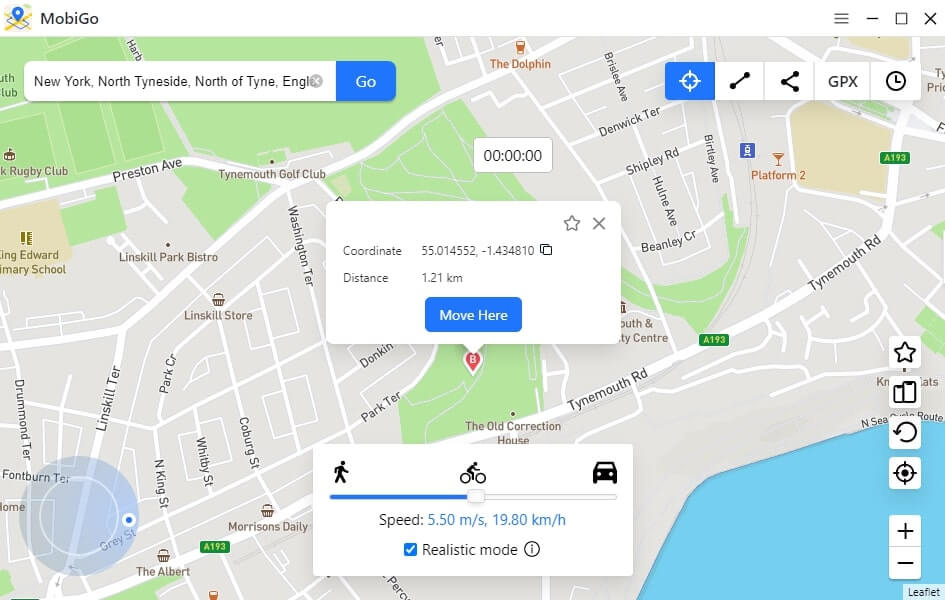
Se queres cambiar a localización en Google Chrome, Cambiador de localización é tamén a mellor opción para o teu dispositivo Android. Location Changer pode axudarche a cambiar a localización do teu Android cun só clic sen ter que rootear. É compatible con todos os dispositivos Android, incluídos Samsung, LG, Sony, Huawei, Xiaomi, Oppo, Vivo e moitos máis.
Descarga gratuíta Descarga gratuíta
Opción 2. Usar unha aplicación
Podes cambiar facilmente a localización de Google en dispositivos Android usando unha aplicación coñecida como Fake GPS, que podes atopar en Google Play Store. Con ela, podes cambiar a localización a calquera lugar que queiras. Aquí tes como facelo:
Paso 1 Instala a aplicación no teu dispositivo Android. Ábrea e debería mostrar a túa localización actual. Move o punto azul na pantalla para seleccionar a nova localización que queres usar. Ou toca nos tres puntos verticais da parte superior, selecciona "Localización" e escolle unha localización.
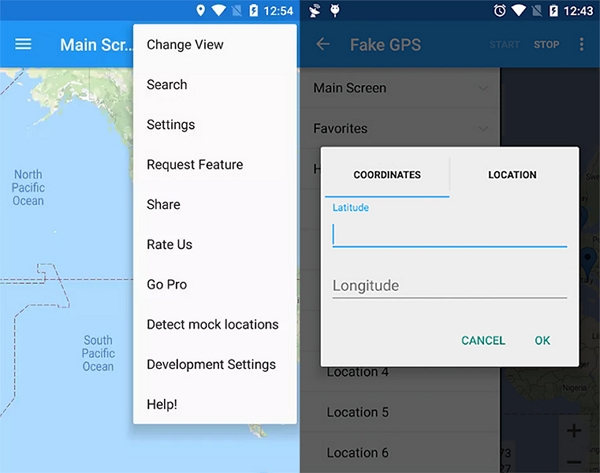
Paso 2 Vaia a Configuración > Opcións para desenvolvedores e logo toque en "Establecer localización simulada" para seleccionar a aplicación GPS falso.

Paso 3 Volta á aplicación e fai clic en “Inicio” para cambiar a localización.
Parte 4. Como cambiar a localización en Google Chrome en Windows ou Mac
Para cambiar a localización de Google Chrome no teu ordenador, segue estes sinxelos pasos:
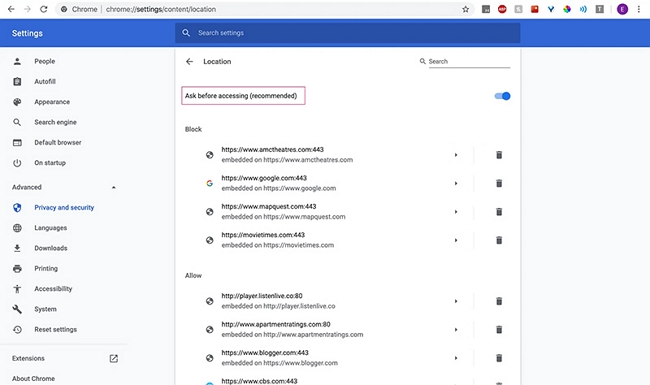
Paso 1 Abre Google Chrome e fai clic nos tres puntos da parte superior para seleccionar "Configuración" no menú que aparece.

Paso 2 Desprácese cara abaixo ata a sección Avanzado e faga clic en "Privacidade e seguridade" > "Configuración do sitio".
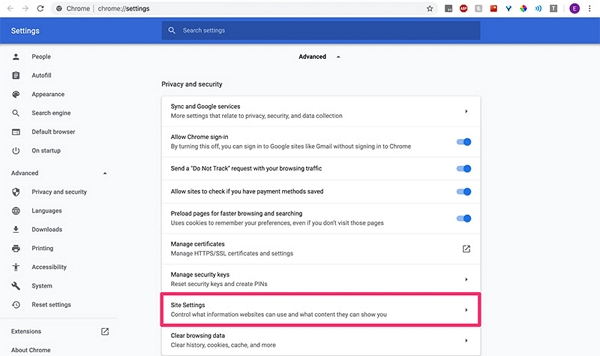
Paso 3 Fai clic en "Localización" e desactiva "Preguntar antes de acceder".
Conclusión
Agora xa sabes como cambiar a localización en Google Chrome para todos os dispositivos. A información baseada na localización pode ser importante, pero ás veces simplemente non necesitas Chrome para saber onde estás. Se tes algunha pregunta sobre os procesos descritos anteriormente, avísanos na sección de comentarios a continuación e estaremos encantados de axudarche.
Descarga gratuíta Descarga gratuíta
Que útil foi esta publicación?
Fai clic nunha estrela para valorala!
Valoración media / 5. Reconto de votos: